Как загрузить PDF-карусель в LinkedIn (документ-посты)
Чтобы опубликовать карусель в LinkedIn, экспортируйте слайды в один PDF и загрузите его как документ: до 100 MB и 300 страниц, один размер страниц и понятный заголовок.
Чтобы опубликовать карусель в LinkedIn, экспортируйте все слайды в один PDF и загрузите его как документ-пост: нажмите Start a post, откройте More, выберите вариант с документом, укажите файл, дайте ему заголовок и опубликуйте. LinkedIn принимает файлы PDF, PPT, PPTX, DOC и DOCX до 100 MB и 300 страниц при условии, что все страницы одного размера.
В этом руководстве: шаги для десктопа и мобильного приложения, правила для файлов, которые публикует LinkedIn, и настройки экспорта, которыми пользуемся мы, чтобы карусель не приходила размытой или с перепутанным порядком страниц. Факты о платформе взяты из справки LinkedIn и проверены 5 октября 2026 года. Всё, что помечено как наша рекомендация, это наше мнение, а не правило LinkedIn.
Что такое PDF-карусель в LinkedIn?
«Карусель» в LinkedIn для органических постов это документ-пост. Вы загружаете один файл, а LinkedIn показывает его страницы как слайды, которые читатели листают свайпом или кликом. Листание обеспечивает сам формат документа, а не какая-то специальная настройка карусели.
Это отличается от карусельной рекламы: платного формата, который собирается из отдельных карточек-изображений в Campaign Manager. Если вы планируете платное размещение, правила другие, и в нашем руководстве по размерам изображений в LinkedIn перечислены оба варианта. А чтобы понять, подходит ли карусель вообще, начните с нашего хаба по дизайну постов в LinkedIn.
Как загрузить PDF-карусель на десктопе?
Страница справки LinkedIn о загрузке документов перечисляет такие шаги для десктопа:
- Нажмите Start a post в верхней части главной страницы.
- Нажмите значок More, затем значок Add a document.
- Выберите файл с компьютера, из Dropbox или Google Drive. К посту можно прикрепить только один файл.
- Введите заголовок документа и нажмите Done.
- Напишите описание поста. Хэштеги и @упоминания необязательны.
- Нажмите Post.
Как загрузить её из мобильного приложения LinkedIn?
Мобильный сценарий на той же странице справки идёт в том же порядке:
- Нажмите Post.
- Нажмите значок More, затем Document.
- Выберите файл с устройства или из облачного сервиса, только один файл.
- Добавьте заголовок и нажмите Next.
- Напишите описание, затем нажмите Post.
Наша рекомендация: по возможности загружайте с десктопа. Так проще проверить заголовок, первую страницу и описание перед публикацией, а в файловом пикере телефона легко по ошибке выбрать старый экспорт.
Какие правила для файлов-документов задаёт LinkedIn?
Это лимиты, которые публикует LinkedIn. В таблице каждый из них связан со страницей-источником.
| Правило | Что говорит LinkedIn | Источник |
|---|---|---|
| Типы файлов | PDF, PPT, PPTX, DOC, DOCX | Загрузка и публикация документов |
| Размер файла | До 100 MB | Загрузка и публикация документов |
| Число страниц | До 300 страниц | Загрузка и публикация документов |
| Число слов | До одного миллиона слов | Типы медиафайлов |
| Размер страницы | Все страницы подогнаны под один размер | Загрузка и публикация документов |
| Слои | Многослойные PDF нужно свести или объединить | Загрузка и публикация документов |
| Анимация и видео | Показываются как статичные изображения | Загрузка и публикация документов |
| Заголовок | Добавьте заголовок, описывающий документ | Загрузка и публикация документов |
| После публикации | Описание можно изменить, документ нельзя | Загрузка и публикация документов |
| Скачивание | Зрители могут скачать документ в PDF | Загрузка и публикация документов |
Два из этих пунктов важнее, чем кажется. Поскольку читатели могут скачать файл, всё, что внутри, уходит вместе с ним: заметки докладчика, скрытые слои и комментарии в PPTX. А поскольку заменить файл после публикации нельзя, опечатка на шестом слайде означает удаление поста и потерю его реакций.
Какой размер страницы использовать для PDF?
LinkedIn не публикует рекомендуемый размер страницы для органических документ-постов. Единственное правило: все страницы одного размера. На странице с рекомендациями по документ-рекламе перечислены печатные форматы вроде Letter и A4, которые подходят скорее отчётам и white paper, чем слайдам, сделанным для телефона.
Наша рекомендация для социальных каруселей: 1080 x 1350 px, вертикальная страница 4:5. Она занимает больше экрана телефона, чем квадрат, и совпадает с вертикальным размером, который большинство команд уже используют в Instagram, поэтому один набор слайдов подойдёт для обеих платформ. Квадрат 1080 x 1080 это безопасный второй вариант, если ваши слайды также идут в квадратный пост в ленте.
Что бы вы ни выбрали, никогда не смешивайте размеры. Одна горизонтальная страница с графиком внутри вертикальной презентации это самая частая причина проблемы «страницы должны быть одного размера». Поместите график на вертикальную страницу.
Как экспортировать чистый PDF?
Эти шаги это наша рекомендация, основанная на правилах выше.
- Экспортируйте один PDF, а не отдельные изображения. Каждый слайд становится одной страницей, по порядку. Проверьте порядок страниц в просмотрщике PDF перед загрузкой.
- Сведите файл. В большинстве дизайн-инструментов опция экспорта PDF «flatten» или «print» объединяет слои. LinkedIn просит об этом прямо.
- Переведите шрифты в кривые или встройте их. Если шрифт отсутствует при экспорте, PDF подставит системный шрифт, и макет поедет.
- Уберите анимацию и видео. Они приходят как статичные кадры, поэтому проектируйте статичное состояние осознанно.
- Не полагайтесь на ссылки внутри слайдов. В спецификациях документ-рекламы LinkedIn говорится, что ссылки в документе становятся кликабельными только после того, как участник его скачает, а страница с рекомендациями по той же причине не советует ставить CTA внутри документов. Эти страницы написаны для рекламы; мы применяем ту же осторожность к органическим постам. Ставьте ссылку в описание поста.
- Держите файл лёгким. По нашему опыту, плоские графические слайды остаются далеко от лимита в 100 MB. Файл, близкий к нему, обычно означает несжатые фотографии.
Chikaboom экспортирует шаблон карусели как один многостраничный PDF, по одной странице на слайд в размере шаблона, так что страницы всегда совпадают. Каждый слайд ниже это страница из четырёхстраничного примера, собранного таким способом на нашем демо-бренде AURORA в размере 1080 x 1350 px.
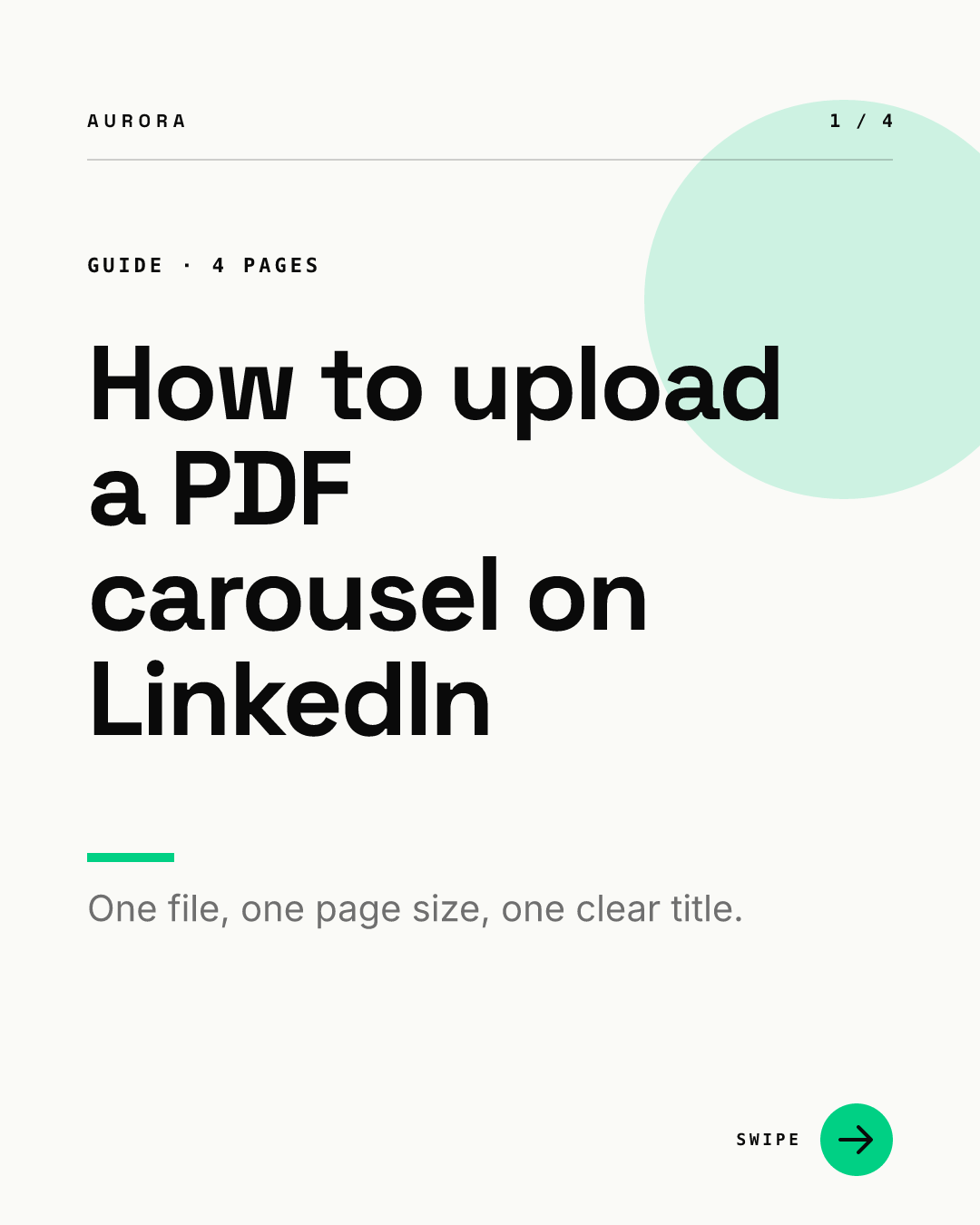
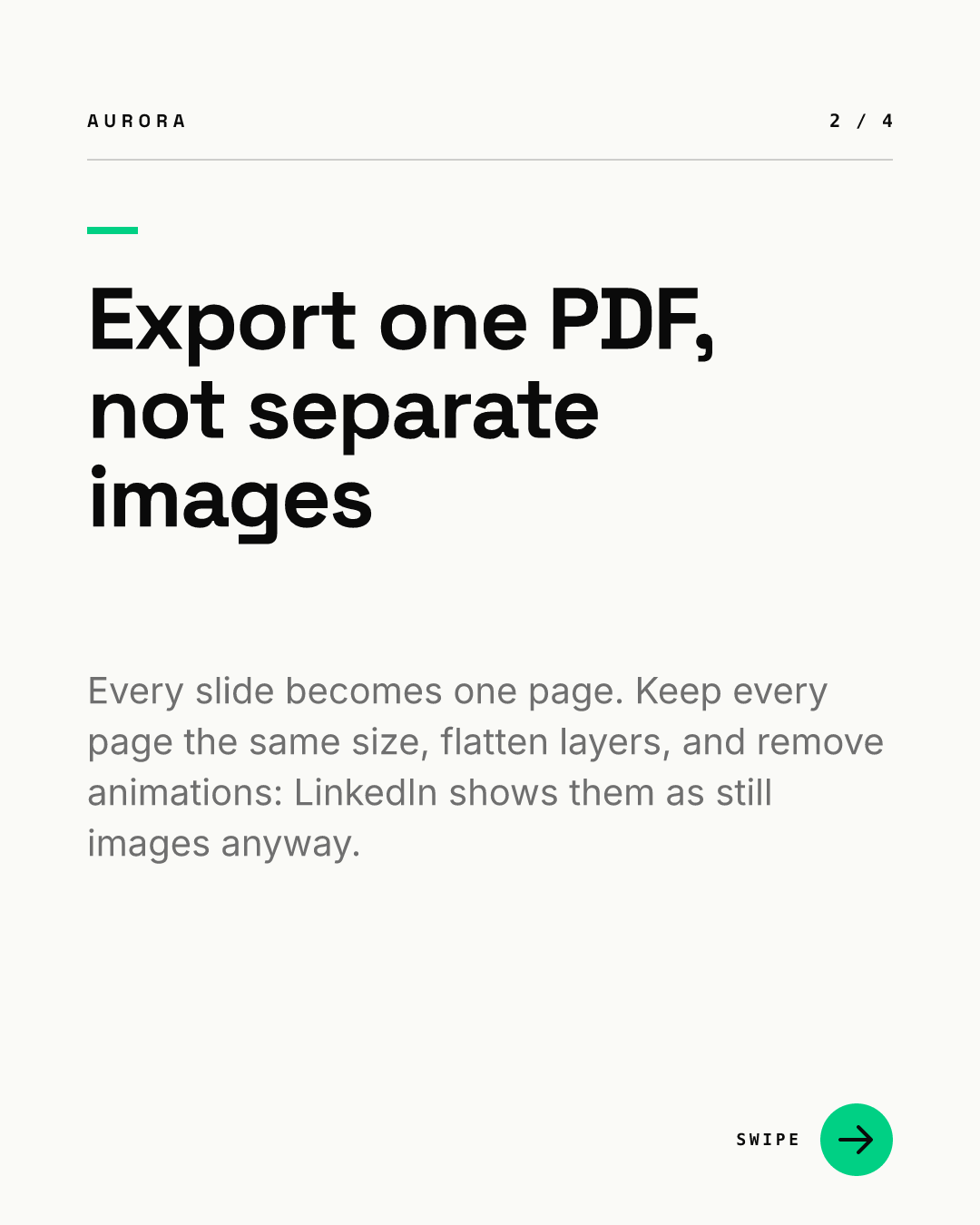
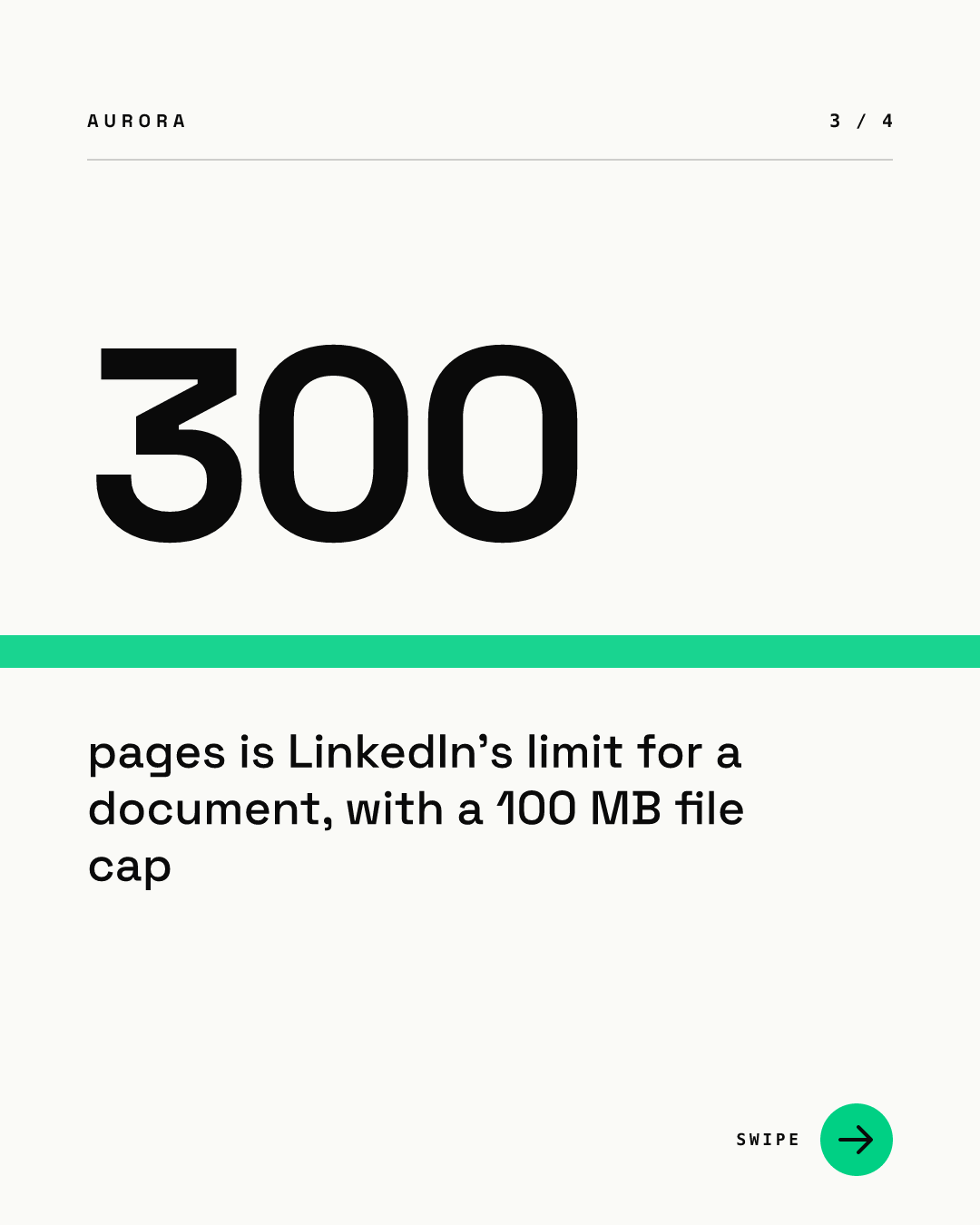
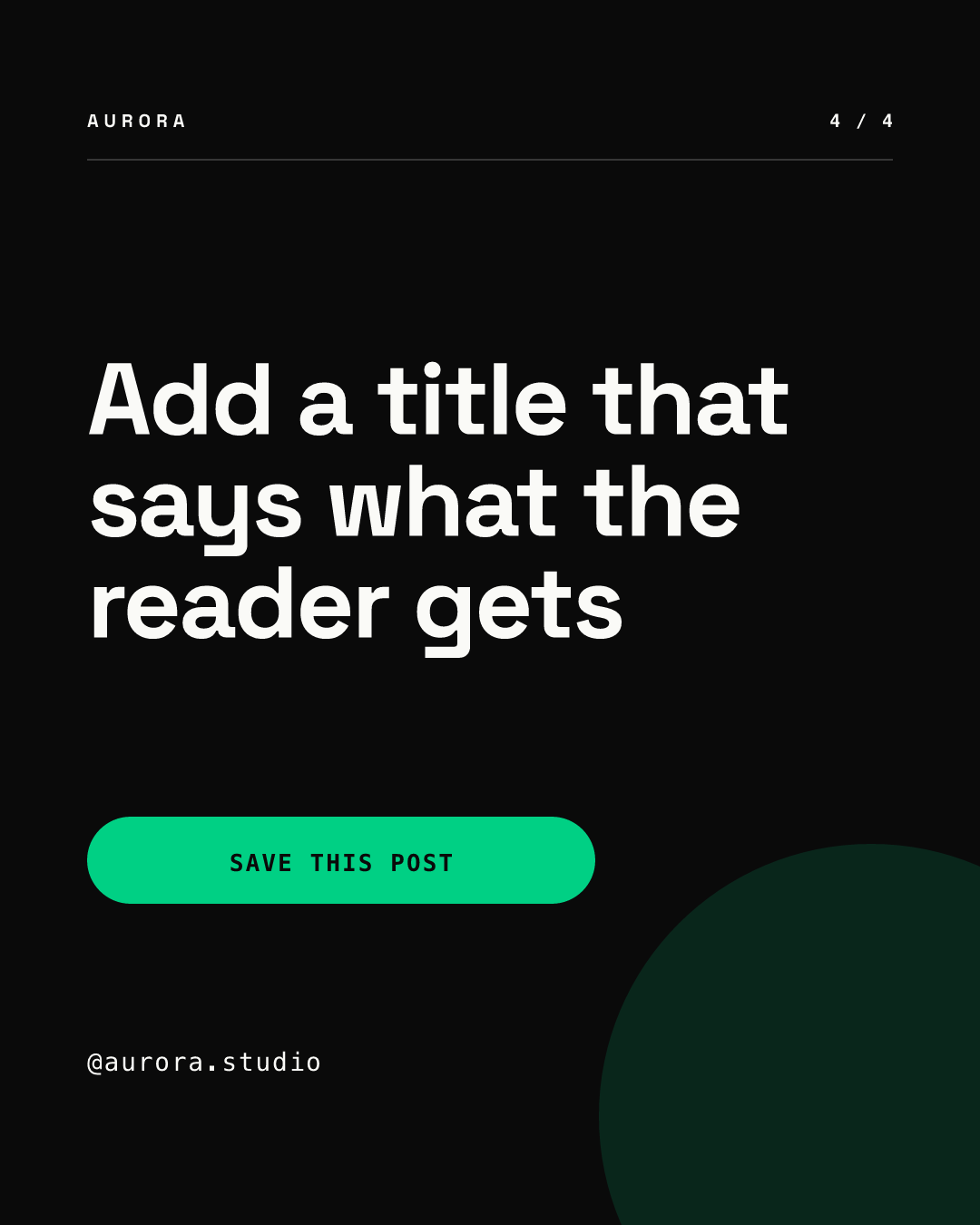
Обратите внимание, чего нет на последней странице: стрелки для листания. Закрывающая страница, на которой всё ещё написано «листайте», отправляет людей искать страницу, которой не существует.
Что писать в заголовке и описании?
LinkedIn просит описательный заголовок, и именно его люди видят как подпись к документу. Наша рекомендация: сделайте из него обещание карусели простыми словами, например «7 проверок перед публикацией поста», а не имя файла вроде «Q4_deck_v3_final».
Описание это единственная часть, которую можно менять позже, поэтому помещайте туда всё, что привязано ко времени: даты, ссылки, детали событий и источник каждого числа со слайдов. Пусть первая строка описания отличается от заголовка обложки, чтобы они работали вместе, а не повторяли друг друга.
Как сделать каждую карусель единообразной?
Загрузка это простая часть. Медленная часть: каждый раз собирать 7–10 одинаково оформленных страниц так, чтобы шрифты, поля и размеры страниц не расползались. Заблокированный шаблон решает это: макет, шрифты и цвета остаются на месте, а автор только заполняет текст для каждого слайда. Как ведёт себя набор слайдов на основе шаблона, можно увидеть в нашем живом демо.
Перед тем как собирать следующую карусель, помогут два смежных руководства: сколько слайдов должно быть в карусели LinkedIn и 10 паттернов обложки для страницы, которая решает, станет ли кто-то листать дальше. Наше более раннее руководство по каруселям LinkedIn рассказывает о форматах контента для B2B-команд.
Что проверить перед тем, как нажать Post?
- Один PDF, страницы в правильном порядке, все страницы одного размера.
- Слои сведены, шрифты встроены, нет анимации, от которой вы зависите.
- В файле нет скрытых заметок и комментариев, ведь его может скачать кто угодно.
- Внутри слайдов нет ссылок, по которым людям нужно кликать; ссылки идут в описание.
- Файл с большим запасом меньше 100 MB и 300 страниц.
- Заголовок говорит, что получит читатель.
- Описание добавляет контекст, который не повторяет обложку.
- На последней странице есть понятный следующий шаг и нет стрелки для листания.
Вопросы и ответы
Как опубликовать карусель в LinkedIn?
Экспортируйте слайды в один PDF, затем выберите Start a post, откройте More, выберите вариант с документом, укажите файл, добавьте заголовок и опубликуйте. LinkedIn покажет страницы как документ, который можно листать.
Какой максимальный размер у документ-поста в LinkedIn?
LinkedIn допускает до 100 MB и 300 страниц на документ в формате PDF, PPT, PPTX, DOC или DOCX. На странице о поддерживаемых типах файлов также указан лимит в один миллион слов.
Можно ли отредактировать PDF-карусель в LinkedIn после публикации?
Нет. LinkedIn позволяет изменить описание поста или удалить пост, но не сам документ. Чтобы исправить опечатку на слайде, удалите пост и загрузите исправленный файл.
Какой размер страницы использовать для PDF-карусели в LinkedIn?
LinkedIn не публикует рекомендуемый размер для органических документ-постов, только требование, чтобы все страницы были одного размера. Мы рекомендуем 1080 x 1350 px (4:5) для чтения с телефона.
Почему моя карусель в LinkedIn выглядит размытой или сломанной?
Обычные причины: страницы разных размеров, несведённые слои или анимация. LinkedIn просит сводить многослойные PDF, подгонять все страницы под один размер и учитывать, что анимация показывается как статичное изображение.