Como carregar um carrossel em PDF no LinkedIn (publicações de documento)
Para publicar um carrossel no LinkedIn, exporte os slides num único PDF e carregue-o como documento: até 100 MB e 300 páginas, um só tamanho de página e um título claro.
Para publicar um carrossel no LinkedIn, exporte todos os slides num único PDF e carregue-o como publicação de documento: Start a post, abra More, escolha a opção de documento, selecione o ficheiro, dê-lhe um título e publique. O LinkedIn aceita ficheiros PDF, PPT, PPTX, DOC e DOCX até 100 MB e 300 páginas, desde que todas as páginas tenham o mesmo tamanho.
Este guia cobre os passos no computador e no telemóvel, as regras de ficheiro que o LinkedIn publica e as definições de exportação que usamos para que um carrossel não chegue desfocado ou com as páginas fora de ordem. Os factos sobre a plataforma vêm da Ajuda do LinkedIn, verificados a 5 de outubro de 2026. Tudo o que estiver assinalado como recomendação nossa é a nossa opinião, não uma regra do LinkedIn.
O que é um carrossel em PDF no LinkedIn?
Um "carrossel" do LinkedIn em publicações orgânicas é uma publicação de documento. Carrega um ficheiro e o LinkedIn mostra as suas páginas como slides que os leitores folheiam com o dedo ou com cliques. O comportamento de folhear vem do formato de documento, não de uma definição especial de carrossel.
Isso é diferente dos anúncios em carrossel, que são um formato pago construído a partir de cartões de imagem separados no Campaign Manager. Se está a planear colocação paga, as regras são outras, e o nosso guia de tamanhos de imagem no LinkedIn enumera ambas. Para saber se um carrossel é sequer o formato certo, comece pelo nosso hub de design de publicações no LinkedIn.
Como carregar um carrossel em PDF no computador?
A página de ajuda do LinkedIn sobre carregamento de documentos indica estes passos para computador:
- Clique em Start a post no topo da sua página inicial.
- Clique no ícone More e depois no ícone Add a document.
- Escolha o ficheiro no computador, no Dropbox ou no Google Drive. Só pode anexar um ficheiro por publicação.
- Escreva um título para o documento e clique em Done.
- Escreva a descrição da publicação. Hashtags e @menções são opcionais.
- Clique em Post.
Como carregá-lo a partir da aplicação móvel do LinkedIn?
O fluxo móvel na mesma página de ajuda segue a mesma ordem:
- Toque em Post.
- Toque no ícone More e depois em Document.
- Escolha o ficheiro no dispositivo ou num serviço na nuvem, apenas um ficheiro.
- Adicione um título e toque em Next.
- Escreva a descrição e toque em Post.
A nossa recomendação: carregue a partir do computador sempre que puder. É mais fácil verificar o título, a primeira página e a descrição antes de publicar, e o seletor de ficheiros de um telemóvel facilita escolher por engano uma exportação antiga.
Que regras de ficheiro define o LinkedIn para documentos?
Estes são os limites que o LinkedIn publica. A tabela liga cada um à sua página de origem.
| Regra | O que o LinkedIn diz | Fonte |
|---|---|---|
| Tipos de ficheiro | PDF, PPT, PPTX, DOC, DOCX | Carregar e partilhar documentos |
| Tamanho do ficheiro | Até 100 MB | Carregar e partilhar documentos |
| Número de páginas | Até 300 páginas | Carregar e partilhar documentos |
| Número de palavras | Até um milhão de palavras | Tipos de ficheiros multimédia |
| Tamanho da página | Todas as páginas ajustadas ao mesmo tamanho | Carregar e partilhar documentos |
| Camadas | PDF com várias camadas têm de ser achatados ou unidos | Carregar e partilhar documentos |
| Animação e vídeo | Mostrados como imagens estáticas | Carregar e partilhar documentos |
| Título | Adicione um título que descreva o documento | Carregar e partilhar documentos |
| Depois de publicar | A descrição pode ser editada; o documento não | Carregar e partilhar documentos |
| Transferências | Quem vê pode transferir o documento em PDF | Carregar e partilhar documentos |
Dois destes pontos pesam mais do que parece. Como os leitores podem transferir o ficheiro, tudo o que estiver lá dentro viaja com ele: notas do orador, camadas ocultas e comentários num PPTX vão todos junto. E como não pode substituir o ficheiro depois de publicar, uma gralha no slide 6 significa eliminar a publicação e perder as suas reações.
Que tamanho de página deve usar o seu PDF?
O LinkedIn não publica um tamanho de página recomendado para publicações de documento orgânicas. A única regra é que todas as páginas partilhem um só tamanho. A página de boas práticas para anúncios de documento enumera formatos de impressão como Letter e A4, que servem mais para relatórios e white papers do que para slides pensados para o telemóvel.
A nossa recomendação para carrosséis sociais é 1080 x 1350 px, uma página vertical 4:5. Ocupa mais do ecrã do telemóvel do que um quadrado e coincide com o tamanho vertical que a maioria das equipas já usa no Instagram, por isso um único conjunto de slides serve para ambos. O quadrado 1080 x 1080 é a segunda escolha segura quando os seus slides também vão para uma publicação quadrada no feed.
Seja qual for a escolha, nunca misture tamanhos. Uma página horizontal com um gráfico dentro de uma apresentação vertical é a causa mais comum do problema "as páginas têm de ter o mesmo tamanho". Coloque antes o gráfico numa página vertical.
Como exportar um PDF limpo?
Estes passos são a nossa recomendação, baseada nas regras acima.
- Exporte um único PDF, não imagens separadas. Cada slide torna-se uma página, por ordem. Verifique a ordem das páginas num leitor de PDF antes de carregar.
- Achate o ficheiro. Na maioria das ferramentas de design, uma opção de PDF "flatten" ou "print" une as camadas. O LinkedIn pede isto explicitamente.
- Converta as fontes em contornos ou incorpore-as. Se faltar uma fonte na exportação, o PDF recorre a uma fonte do sistema e o seu layout desloca-se.
- Remova animação e vídeo. Chegam como fotogramas estáticos, por isso desenhe o estado estático de propósito.
- Não dependa de links dentro dos slides. As especificações de anúncios de documento do LinkedIn dizem que os links num documento só ficam clicáveis depois de um membro o transferir, e a página de boas práticas desaconselha CTA dentro de documentos pela mesma razão. Essas páginas foram escritas para anúncios; aplicamos a mesma cautela às publicações orgânicas. Coloque o link na descrição da publicação.
- Mantenha o ficheiro leve. Na nossa experiência, slides gráficos planos ficam muito abaixo do limite de 100 MB. Um ficheiro perto desse valor costuma significar fotografias sem compressão.
O Chikaboom exporta um modelo de carrossel como um único PDF de várias páginas, uma página por slide no tamanho do modelo, por isso as páginas coincidem sempre. Cada slide abaixo é uma página de um exemplo de 4 páginas construído dessa forma com a nossa marca de demonstração AURORA, a 1080 x 1350 px.
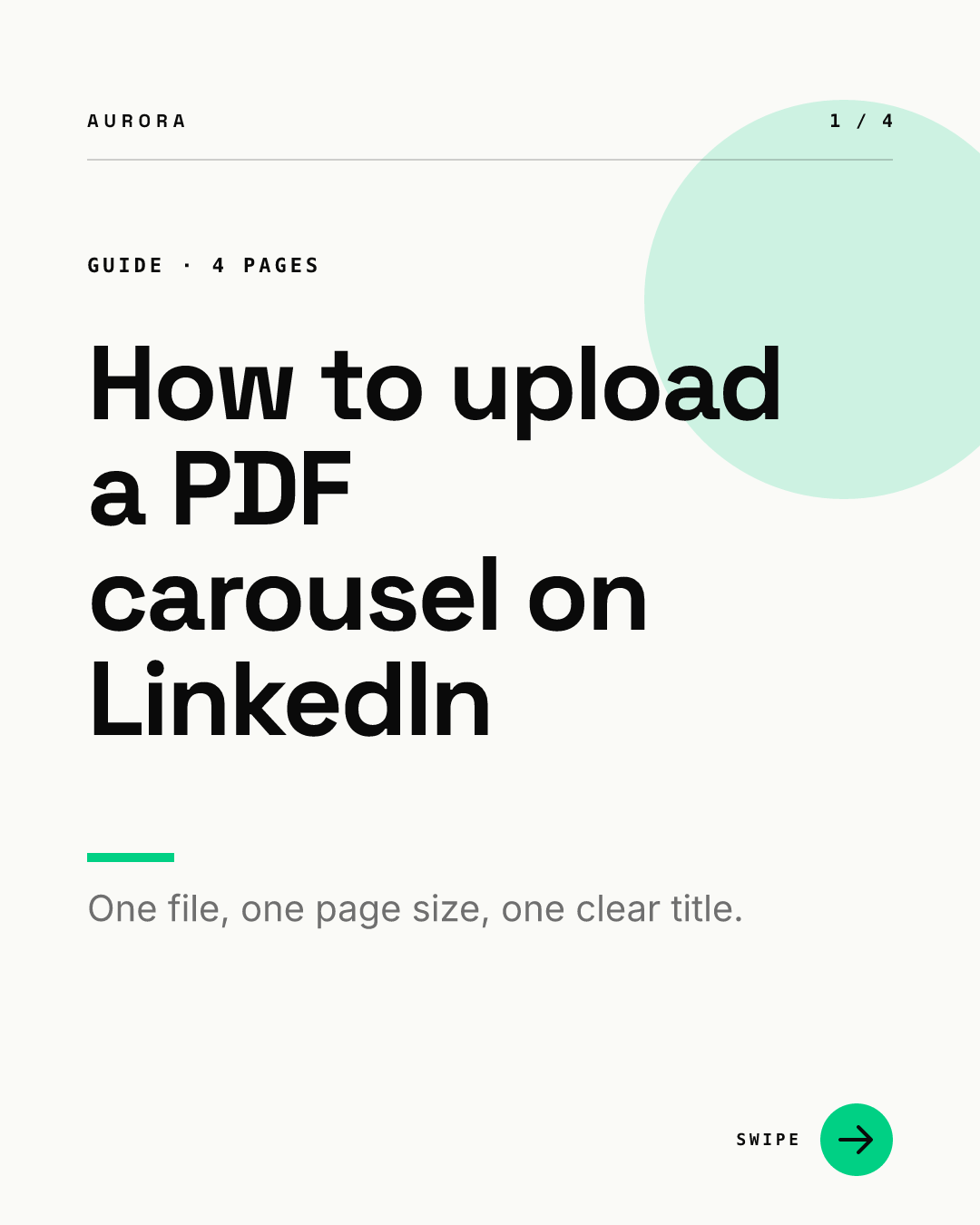
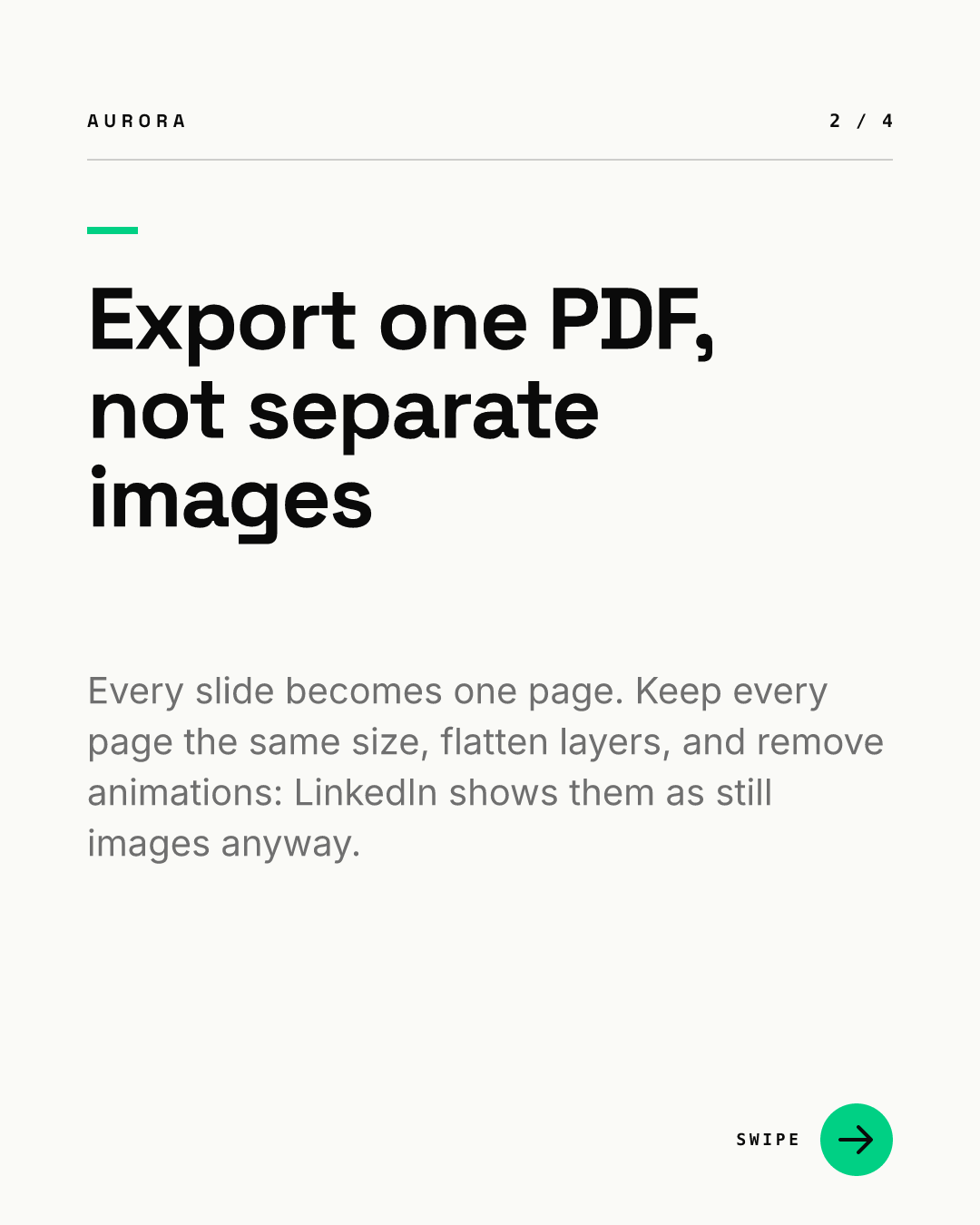
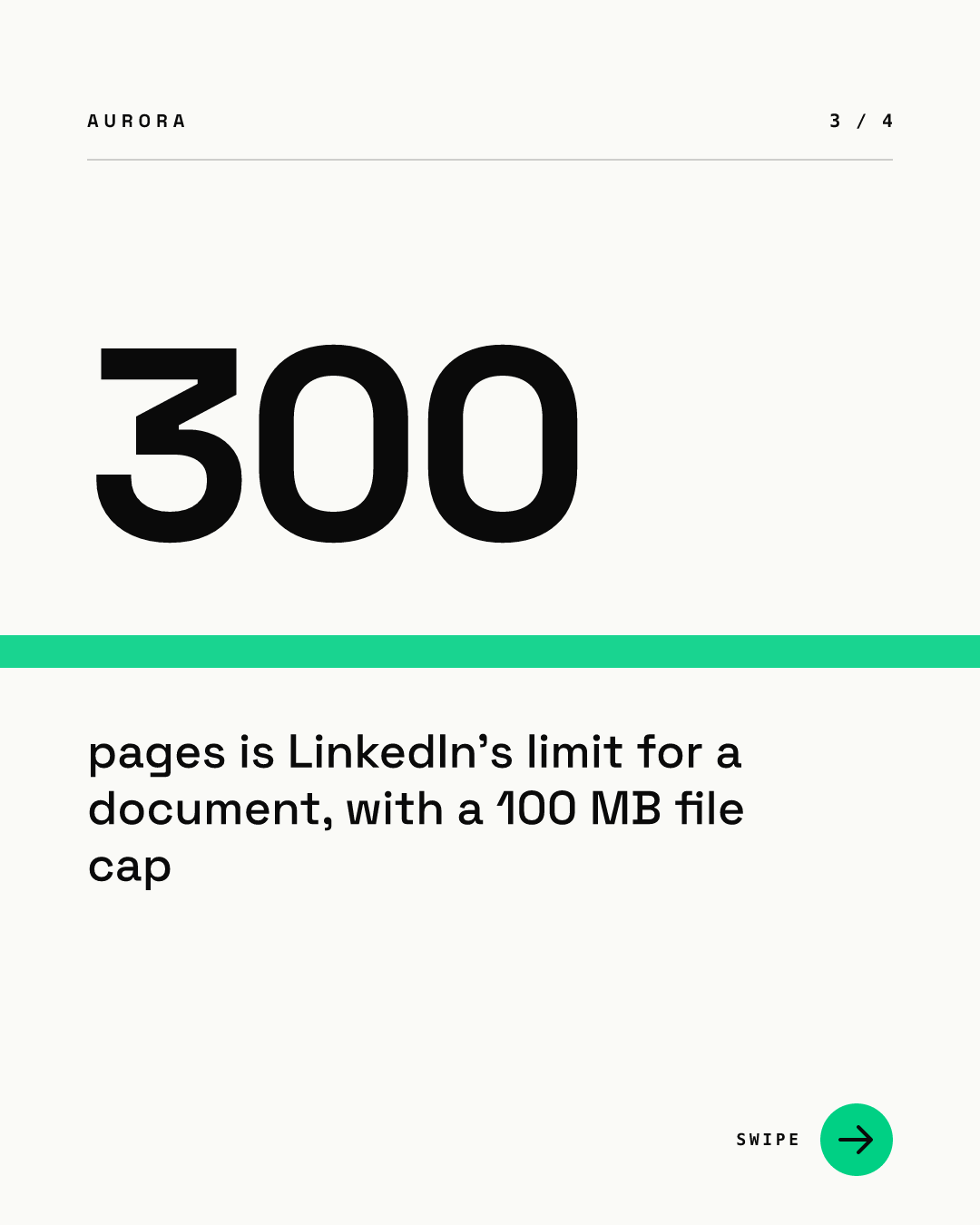
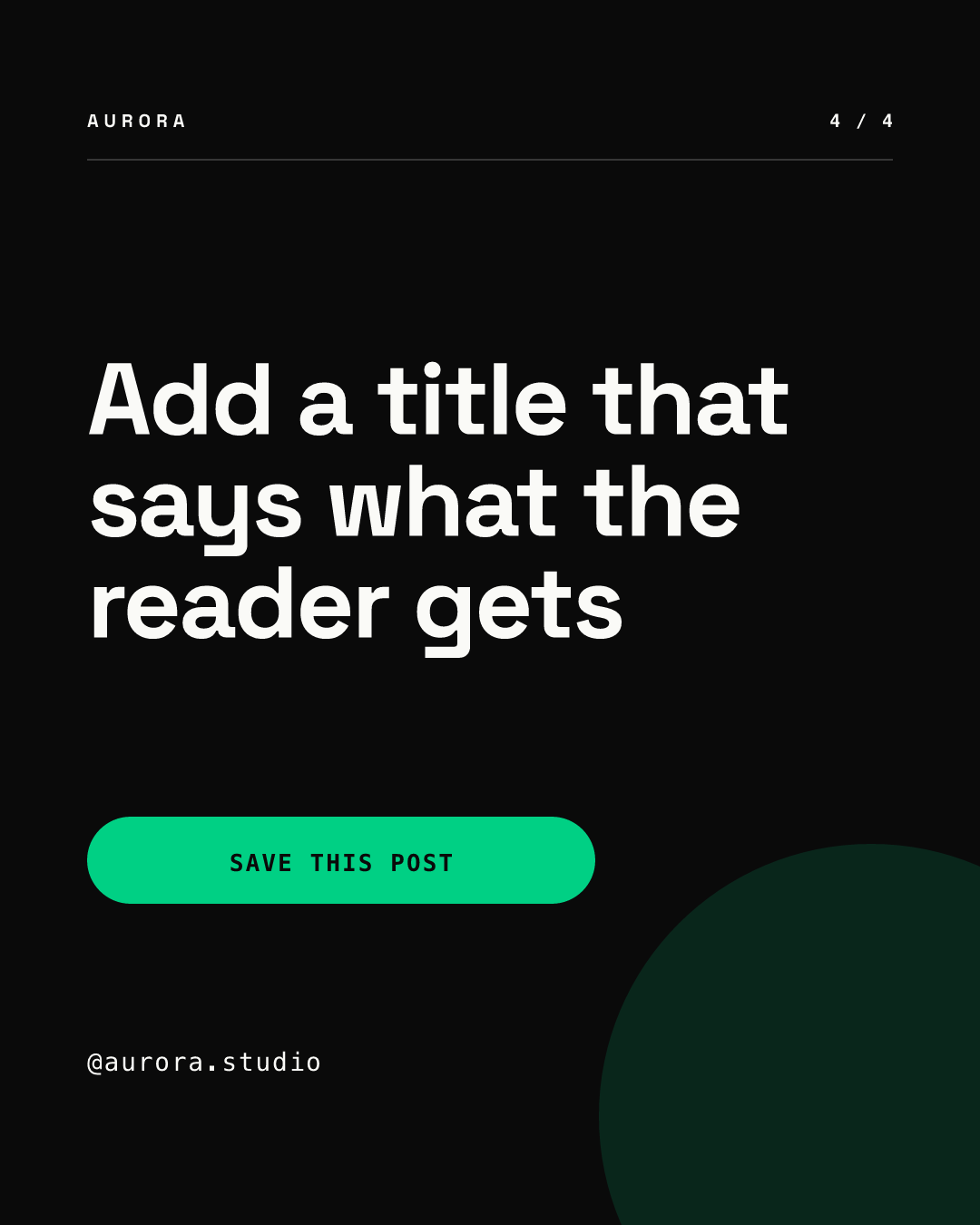
Repare no que a última página deixa de fora: a seta para folhear. Uma página de fecho que ainda diz "deslize" manda as pessoas à procura de uma página que não existe.
O que devem dizer o título e a descrição?
O LinkedIn pede um título descritivo, e o título é o rótulo que as pessoas veem no documento. A nossa recomendação é fazer dele a promessa do carrossel em palavras simples, como "7 verificações antes de uma publicação ir para o ar", e não um nome de ficheiro como "Q4_deck_v3_final".
A descrição é a única parte que pode editar mais tarde, por isso coloque lá tudo o que depende do tempo: datas, links, detalhes de eventos e a fonte de qualquer número nos slides. Mantenha a primeira linha da descrição diferente do título da capa, para que as duas trabalhem juntas em vez de se repetirem.
Como manter todos os carrosséis consistentes?
O carregamento é a parte fácil. A parte lenta é construir de cada vez 7 a 10 páginas a condizer sem que fontes, margens e tamanhos de página se desalinhem. Um modelo bloqueado resolve isso: o layout, as fontes e as cores ficam no lugar, e quem escreve só preenche o texto de cada slide. Pode ver como se comporta um conjunto de slides baseado em modelo na nossa demonstração ao vivo.
Antes de construir o próximo, dois guias complementares ajudam: quantos slides deve ter um carrossel no LinkedIn e 10 padrões de slide de capa para a página que decide se alguém folheia. O nosso guia de carrosséis no LinkedIn mais antigo cobre formatos de conteúdo para equipas B2B.
O que verificar antes de clicar em Post?
- Um único PDF, páginas pela ordem certa, todas as páginas do mesmo tamanho.
- Camadas achatadas, fontes incorporadas, nenhuma animação de que dependa.
- Nenhuma nota ou comentário escondido no ficheiro, já que qualquer pessoa o pode transferir.
- Nenhum link dentro dos slides em que precise que as pessoas cliquem; os links vão na descrição.
- Ficheiro bem abaixo de 100 MB e 300 páginas.
- Um título que diga o que o leitor recebe.
- Uma descrição que acrescente contexto que a capa não repete.
- A última página tem um próximo passo claro e nenhuma seta para folhear.
Perguntas frequentes
Como publico um carrossel no LinkedIn?
Exporte os slides num único PDF, depois escolha Start a post, abra More, selecione a opção de documento, escolha o ficheiro, adicione um título e publique. O LinkedIn mostra as páginas como um documento que se folheia com o dedo.
Qual é o tamanho máximo de uma publicação de documento no LinkedIn?
O LinkedIn permite até 100 MB e 300 páginas por documento, em formato PDF, PPT, PPTX, DOC ou DOCX. A página sobre tipos de ficheiros multimédia indica também um limite de um milhão de palavras.
Posso editar um carrossel em PDF no LinkedIn depois de publicar?
Não. O LinkedIn permite editar a descrição da publicação ou eliminar a publicação, mas não o documento em si. Para corrigir uma gralha num slide, elimine a publicação e carregue um ficheiro corrigido.
Que tamanho de página deve ter um carrossel em PDF no LinkedIn?
O LinkedIn não publica um tamanho recomendado para publicações de documento orgânicas, apenas que todas as páginas têm de ter o mesmo tamanho. A nossa recomendação é 1080 x 1350 px (4:5) para leitura no telemóvel.
Porque é que o meu carrossel no LinkedIn aparece desfocado ou com erros?
As causas habituais são tamanhos de página misturados, camadas não achatadas ou animações. O LinkedIn pede que achate os PDF com várias camadas, ajuste todas as páginas a um só tamanho e conte com que as animações apareçam como imagens estáticas.