Cómo subir un carrusel en PDF a LinkedIn (publicaciones de documento)
Para publicar un carrusel en LinkedIn, exporta las diapositivas en un PDF y súbelo como documento: hasta 100 MB y 300 páginas, un solo tamaño de página y un título claro.
Para publicar un carrusel en LinkedIn, exporta todas tus diapositivas como un solo PDF y súbelo como publicación de documento: Start a post, abre More, elige la opción de documento, selecciona el archivo, ponle un título y publica. LinkedIn acepta archivos PDF, PPT, PPTX, DOC y DOCX de hasta 100 MB y 300 páginas, siempre que todas las páginas tengan el mismo tamaño.
Esta guía cubre los pasos en escritorio y móvil, las reglas de archivo que publica LinkedIn y los ajustes de exportación que usamos para que un carrusel no llegue borroso ni con las páginas desordenadas. Los datos de la plataforma provienen de la Ayuda de LinkedIn, comprobados el 5 de octubre de 2026. Todo lo marcado como recomendación nuestra es nuestro criterio, no una regla de LinkedIn.
¿Qué es un carrusel en PDF de LinkedIn?
Un "carrusel" de LinkedIn en publicaciones orgánicas es una publicación de documento. Subes un archivo y LinkedIn muestra sus páginas como diapositivas que los lectores deslizan o recorren con clics. El comportamiento de deslizar viene del formato de documento, no de un ajuste especial de carrusel.
Eso es distinto de los anuncios en carrusel, que son un formato de pago construido con tarjetas de imagen separadas en Campaign Manager. Si planeas una colocación de pago, las reglas cambian, y nuestra guía de tamaños de imagen en LinkedIn recoge ambas. Para saber si un carrusel es siquiera el formato adecuado, empieza por nuestro hub de diseño de publicaciones en LinkedIn.
¿Cómo se sube un carrusel en PDF desde el escritorio?
La página de ayuda de LinkedIn sobre subida de documentos enumera estos pasos para escritorio:
- Haz clic en Start a post en la parte superior de tu página de inicio.
- Haz clic en el icono More y luego en el icono Add a document.
- Elige el archivo desde tu ordenador, Dropbox o Google Drive. Solo puedes adjuntar un archivo por publicación.
- Escribe un título para el documento y haz clic en Done.
- Escribe la descripción de la publicación. Los hashtags y las @menciones son opcionales.
- Haz clic en Post.
¿Cómo se sube desde la aplicación móvil de LinkedIn?
El flujo móvil en la misma página de ayuda sigue el mismo orden:
- Toca Post.
- Toca el icono More y luego Document.
- Elige el archivo desde tu dispositivo o un servicio en la nube, solo un archivo.
- Añade un título y toca Next.
- Escribe la descripción y toca Post.
Nuestra recomendación: sube desde el escritorio cuando puedas. Es más fácil revisar el título, la primera página y la descripción antes de publicar, y el selector de archivos de un teléfono facilita elegir por error una exportación antigua.
¿Qué reglas de archivo establece LinkedIn para los documentos?
Estos son los límites que publica LinkedIn. La tabla enlaza cada uno con su página de origen.
| Regla | Lo que dice LinkedIn | Fuente |
|---|---|---|
| Tipos de archivo | PDF, PPT, PPTX, DOC, DOCX | Subir y compartir documentos |
| Tamaño de archivo | Hasta 100 MB | Subir y compartir documentos |
| Número de páginas | Hasta 300 páginas | Subir y compartir documentos |
| Número de palabras | Hasta un millón de palabras | Tipos de archivos multimedia |
| Tamaño de página | Todas las páginas ajustadas al mismo tamaño | Subir y compartir documentos |
| Capas | Los PDF con varias capas deben acoplarse o combinarse | Subir y compartir documentos |
| Animación y vídeo | Se muestran como imágenes estáticas | Subir y compartir documentos |
| Título | Añade un título que describa el documento | Subir y compartir documentos |
| Después de publicar | La descripción se puede editar; el documento no | Subir y compartir documentos |
| Descargas | Quien lo ve puede descargar el documento en PDF | Subir y compartir documentos |
Dos de estos puntos importan más de lo que parece. Como los lectores pueden descargar el archivo, todo lo que haya dentro viaja con él: las notas del orador, las capas ocultas y los comentarios de un PPTX pueden ir incluidos. Y como no puedes reemplazar el archivo después de publicar, una errata en la diapositiva 6 significa eliminar la publicación y perder sus reacciones.
¿Qué tamaño de página debe usar tu PDF?
LinkedIn no publica un tamaño de página recomendado para las publicaciones de documento orgánicas. La única regla es que todas las páginas compartan un solo tamaño. La página de buenas prácticas de anuncios de documento enumera formatos de impresión como Carta y A4, que se ajustan más a informes y white papers que a diapositivas pensadas para el teléfono.
Nuestra recomendación para carruseles sociales es 1080 x 1350 px, una página vertical 4:5. Ocupa más pantalla del teléfono que un cuadrado y coincide con el tamaño vertical que la mayoría de los equipos ya usa en Instagram, así que un mismo conjunto de diapositivas sirve para ambos. El cuadrado de 1080 x 1080 es la segunda opción segura cuando tus diapositivas también van a una publicación cuadrada en el feed.
Elijas lo que elijas, nunca mezcles tamaños. Una página horizontal con un gráfico dentro de una presentación vertical es la causa más común del problema "las páginas deben tener el mismo tamaño". Pon el gráfico en una página vertical.
¿Cómo se exporta un PDF limpio?
Estos pasos son nuestra recomendación, basada en las reglas anteriores.
- Exporta un solo PDF, no imágenes separadas. Cada diapositiva se convierte en una página, en orden. Revisa el orden de las páginas en un visor de PDF antes de subirlo.
- Acopla el archivo. En la mayoría de las herramientas de diseño, una opción de PDF "flatten" o "print" combina las capas. LinkedIn lo pide de forma explícita.
- Convierte las fuentes a contornos o incrústalas. Si falta una fuente al exportar, el PDF recurre a una fuente del sistema y tu maquetación se desplaza.
- Elimina animación y vídeo. Llegan como fotogramas fijos, así que diseña el estado estático a propósito.
- No dependas de enlaces dentro de las diapositivas. Las especificaciones de anuncios de documento de LinkedIn indican que los enlaces de un documento solo se vuelven clicables después de que un miembro lo descargue, y la página de buenas prácticas desaconseja los CTA dentro de documentos por la misma razón. Esas páginas están escritas para anuncios; nosotros aplicamos la misma cautela a las publicaciones orgánicas. Pon el enlace en la descripción de la publicación.
- Mantén el archivo ligero. Según nuestra experiencia, las diapositivas gráficas planas quedan muy por debajo del límite de 100 MB. Un archivo cercano a ese límite suele significar fotos sin comprimir.
Chikaboom exporta una plantilla de carrusel como un solo PDF de varias páginas, una página por diapositiva al tamaño de la plantilla, de modo que las páginas siempre coinciden. Cada diapositiva de abajo es una página de un ejemplo de 4 páginas construido así con nuestra marca de demostración AURORA, a 1080 x 1350 px.
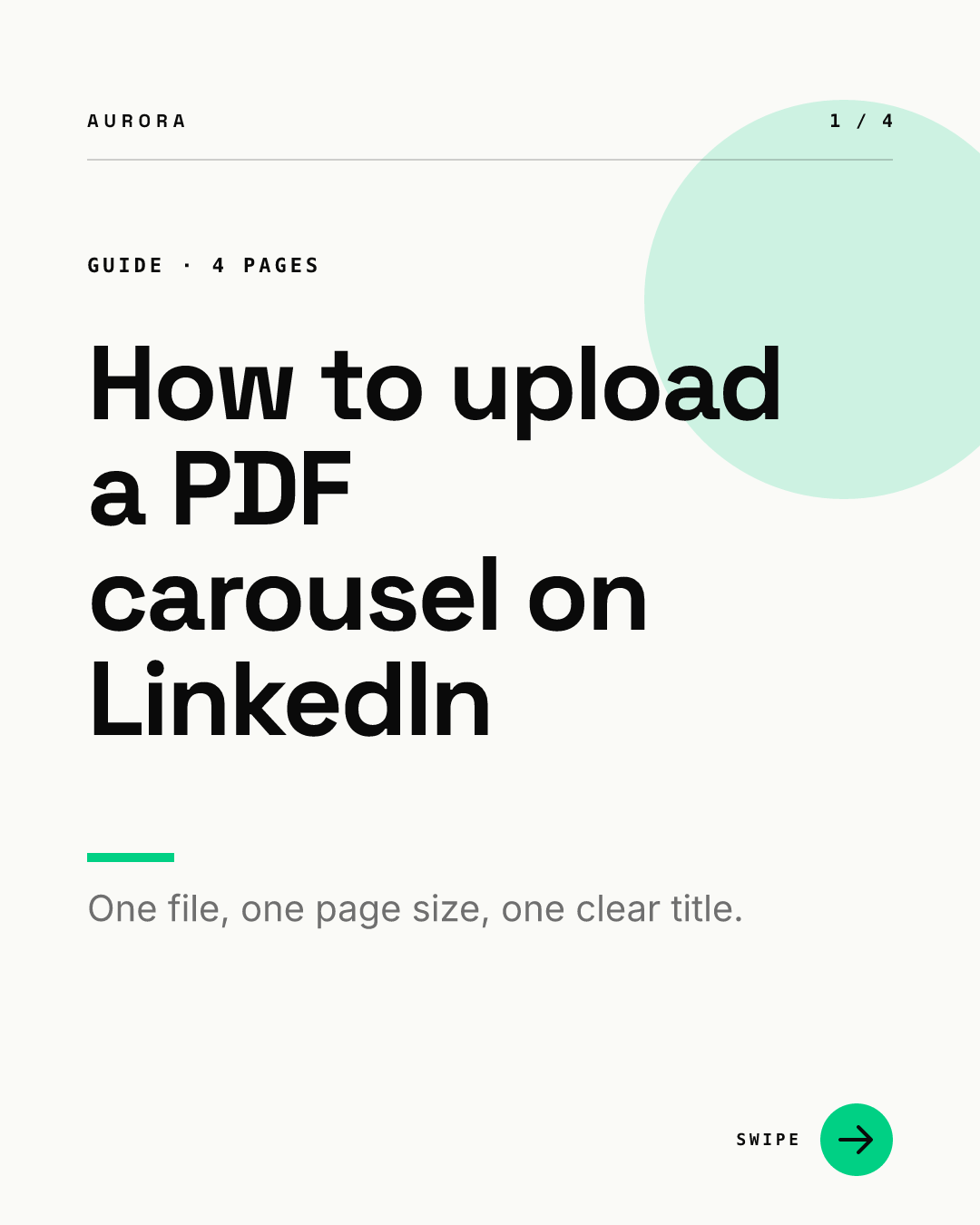
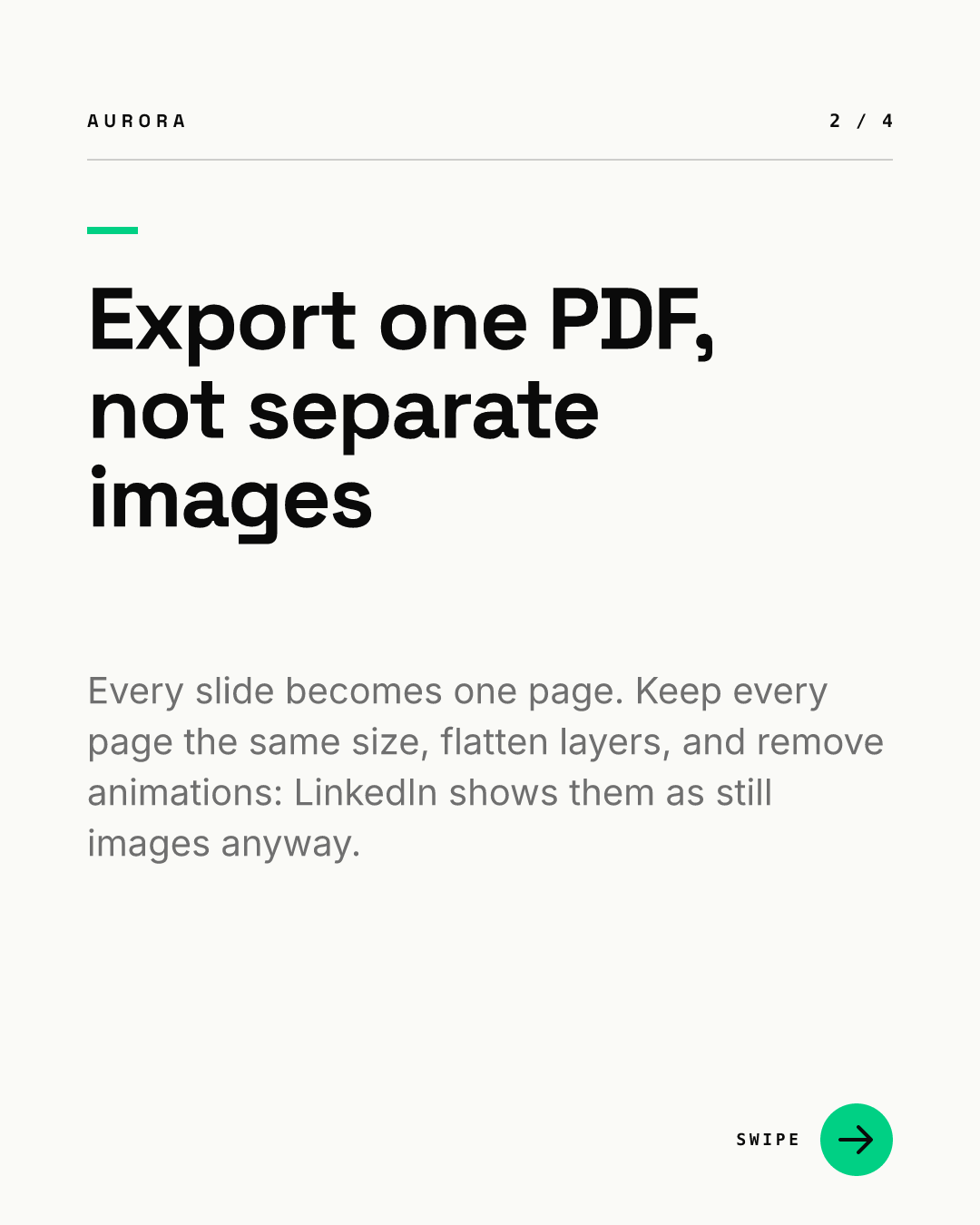
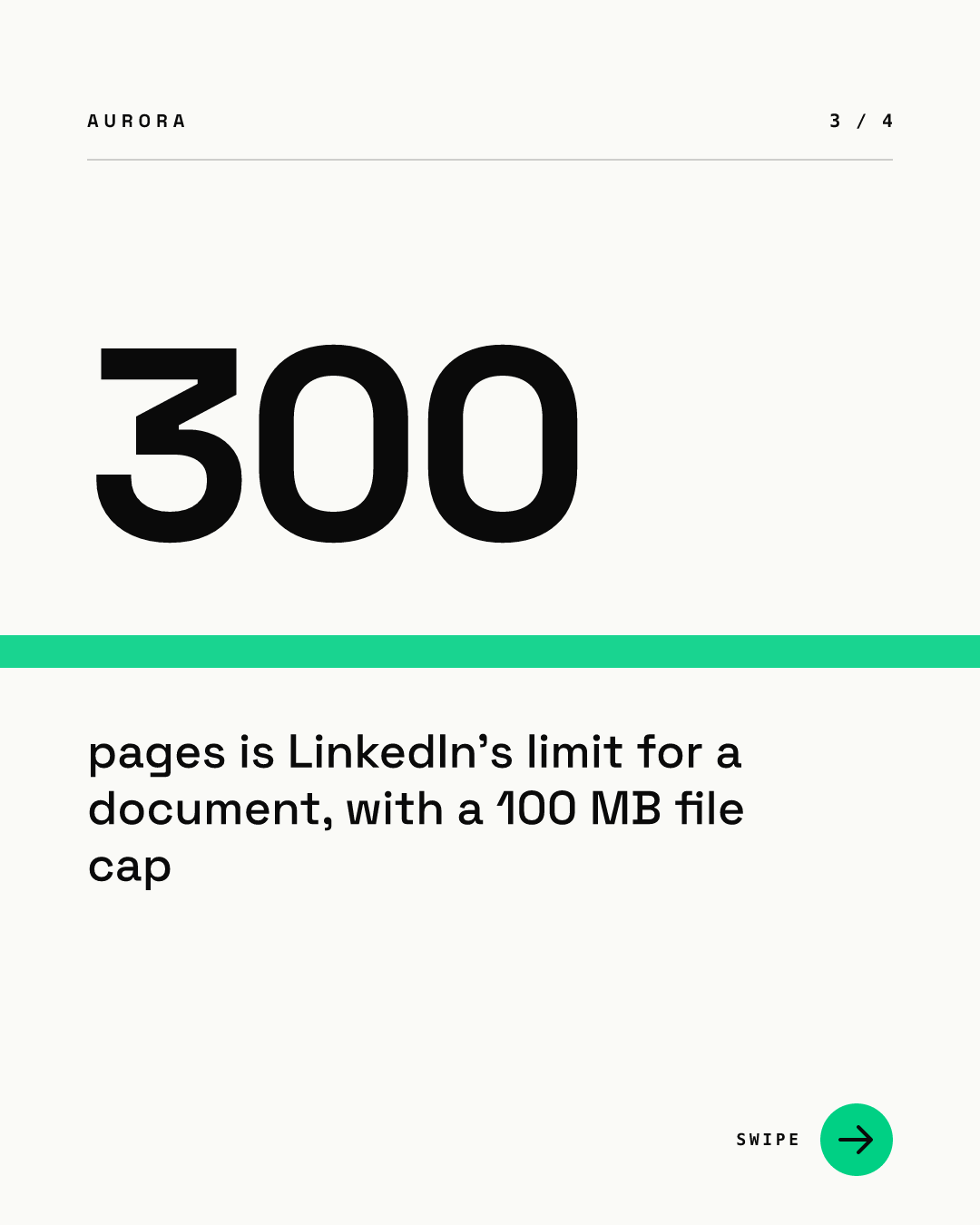

Fíjate en lo que omite la última página: la flecha para deslizar. Una página de cierre que todavía dice "desliza" manda a la gente a buscar una página que no existe.
¿Qué deben decir el título y la descripción?
LinkedIn pide un título descriptivo, y el título es la etiqueta que la gente ve en el documento. Nuestra recomendación es convertirlo en la promesa del carrusel con palabras sencillas, como "7 comprobaciones antes de publicar un post", y no en un nombre de archivo como "Q4_deck_v3_final".
La descripción es la única parte que puedes editar después, así que pon ahí todo lo que dependa del tiempo: fechas, enlaces, detalles de eventos y la fuente de cualquier cifra de las diapositivas. Haz que la primera línea de la descripción sea distinta del titular de la portada, para que las dos trabajen juntas en lugar de repetirse.
¿Cómo mantener todos los carruseles coherentes?
La subida es la parte fácil. La parte lenta es construir cada vez de 7 a 10 páginas a juego sin que las fuentes, los márgenes y los tamaños de página se desvíen. Una plantilla bloqueada lo resuelve: la maquetación, las fuentes y los colores se quedan en su sitio, y quien escribe solo rellena el texto de cada diapositiva. Puedes ver cómo se comporta un conjunto de diapositivas basado en plantilla en nuestra demo en vivo.
Antes de construir el siguiente, dos guías complementarias ayudan: cuántas diapositivas debe tener un carrusel de LinkedIn y 10 patrones de diapositiva de portada para la página que decide si alguien desliza. Nuestra guía de carruseles de LinkedIn más antigua cubre formatos de contenido para equipos B2B.
¿Qué deberías revisar antes de hacer clic en Post?
- Un solo PDF, páginas en el orden correcto, todas las páginas del mismo tamaño.
- Capas acopladas, fuentes incrustadas, ninguna animación de la que dependas.
- Sin notas ni comentarios ocultos en el archivo, ya que cualquiera puede descargarlo.
- Sin enlaces dentro de las diapositivas en los que necesites que la gente haga clic; los enlaces van en la descripción.
- Archivo muy por debajo de 100 MB y 300 páginas.
- Un título que diga lo que obtiene el lector.
- Una descripción que añada contexto que la portada no repite.
- La última página tiene un siguiente paso claro y ninguna flecha para deslizar.
Preguntas frecuentes
¿Cómo publico un carrusel en LinkedIn?
Exporta tus diapositivas como un solo PDF, luego elige Start a post, abre More, selecciona la opción de documento, elige el archivo, añade un título y publícalo. LinkedIn muestra las páginas como un documento que se desliza.
¿Cuál es el tamaño máximo de una publicación de documento en LinkedIn?
LinkedIn permite hasta 100 MB y 300 páginas por documento, en formato PDF, PPT, PPTX, DOC o DOCX. Su página sobre tipos de archivos multimedia también indica un límite de un millón de palabras.
¿Puedo editar un carrusel en PDF de LinkedIn después de publicarlo?
No. LinkedIn permite editar la descripción de la publicación o eliminarla, pero no el documento en sí. Para corregir una errata en una diapositiva, elimina la publicación y sube un archivo corregido.
¿Qué tamaño de página debe usar un carrusel en PDF de LinkedIn?
LinkedIn no publica un tamaño recomendado para las publicaciones de documento orgánicas, solo que todas las páginas deben tener el mismo tamaño. Nuestra recomendación es 1080 x 1350 px (4:5) para leer en el teléfono.
¿Por qué mi carrusel de LinkedIn se ve borroso o roto?
Las causas habituales son tamaños de página mezclados, capas sin acoplar o animaciones. LinkedIn pide acoplar los PDF con varias capas, ajustar todas las páginas a un solo tamaño y contar con que las animaciones se muestren como imágenes estáticas.