Comment publier un carrousel PDF sur LinkedIn (posts document)
Pour un carrousel LinkedIn, exportez vos diapositives en un PDF et chargez-le comme document : jusqu'à 100 MB et 300 pages, une seule taille de page et un titre clair.
Pour publier un carrousel sur LinkedIn, exportez toutes vos diapositives en un seul PDF et chargez-le comme post document : Start a post, ouvrez More, choisissez l'option document, sélectionnez le fichier, donnez-lui un titre et publiez. LinkedIn accepte les fichiers PDF, PPT, PPTX, DOC et DOCX jusqu'à 100 MB et 300 pages, à condition que toutes les pages aient la même taille.
Ce guide couvre les étapes sur ordinateur et sur mobile, les règles de fichier publiées par LinkedIn, et les réglages d'export que nous utilisons pour qu'un carrousel n'arrive pas flou ou dans le désordre. Les faits sur la plateforme viennent de l'aide LinkedIn, vérifiés le 5 octobre 2026. Tout ce qui est signalé comme notre recommandation relève de notre jugement, pas d'une règle LinkedIn.
Qu'est-ce qu'un carrousel PDF LinkedIn ?
Un « carrousel » LinkedIn pour les posts organiques est un post document. Vous chargez un fichier, et LinkedIn affiche ses pages comme des diapositives que les lecteurs font défiler du doigt ou au clic. Le défilement vient du format document, pas d'un réglage spécial de carrousel.
C'est différent des publicités carrousel, un format payant construit à partir de cartes image séparées dans Campaign Manager. Si vous prévoyez un placement payant, les règles diffèrent, et notre guide des tailles d'image LinkedIn liste les deux. Pour savoir si un carrousel est seulement le bon format, commencez par notre hub du design de posts LinkedIn.
Comment charger un carrousel PDF sur ordinateur ?
La page d'aide LinkedIn sur le chargement de documents indique ces étapes pour l'ordinateur :
- Cliquez sur Start a post en haut de votre page d'accueil.
- Cliquez sur l'icône More, puis sur l'icône Add a document.
- Choisissez votre fichier depuis votre ordinateur, Dropbox ou Google Drive. Vous ne pouvez joindre qu'un seul fichier par post.
- Saisissez un titre de document et cliquez sur Done.
- Rédigez la description du post. Les hashtags et les @mentions sont facultatifs.
- Cliquez sur Post.
Comment le charger depuis l'application mobile LinkedIn ?
Le parcours mobile sur la même page d'aide suit le même ordre :
- Touchez Post.
- Touchez l'icône More, puis Document.
- Choisissez le fichier depuis votre appareil ou un service cloud, un seul fichier.
- Ajoutez un titre et touchez Next.
- Rédigez la description, puis touchez Post.
Notre recommandation : chargez depuis un ordinateur quand vous le pouvez. Il est plus facile d'y vérifier le titre, la première page et la description avant de publier, et le sélecteur de fichiers d'un téléphone fait vite choisir par erreur un ancien export.
Quelles règles de fichier LinkedIn fixe-t-il pour les documents ?
Voici les limites publiées par LinkedIn. Le tableau relie chacune à sa page source.
| Règle | Ce que dit LinkedIn | Source |
|---|---|---|
| Types de fichier | PDF, PPT, PPTX, DOC, DOCX | Charger et partager des documents |
| Taille de fichier | Jusqu'à 100 MB | Charger et partager des documents |
| Nombre de pages | Jusqu'à 300 pages | Charger et partager des documents |
| Nombre de mots | Jusqu'à un million de mots | Types de fichiers multimédias |
| Taille de page | Toutes les pages ajustées à la même taille | Charger et partager des documents |
| Calques | Les PDF multicalques doivent être aplatis ou fusionnés | Charger et partager des documents |
| Animation et vidéo | Affichées en images fixes | Charger et partager des documents |
| Titre | Ajoutez un titre qui décrit le document | Charger et partager des documents |
| Après publication | La description est modifiable ; le document ne l'est pas | Charger et partager des documents |
| Téléchargements | Les lecteurs peuvent télécharger le document en PDF | Charger et partager des documents |
Deux de ces points comptent plus qu'il n'y paraît. Comme les lecteurs peuvent télécharger le fichier, tout ce qu'il contient voyage avec lui : notes du présentateur, calques masqués et commentaires d'un PPTX peuvent tous suivre. Et comme vous ne pouvez pas remplacer le fichier après publication, une coquille sur la diapositive 6 signifie supprimer le post et perdre ses réactions.
Quelle taille de page votre PDF doit-il utiliser ?
LinkedIn ne publie pas de taille de page recommandée pour les posts document organiques. La seule règle est que toutes les pages partagent une même taille. La page des bonnes pratiques pour les publicités document cite des formats d'impression comme Letter et A4, qui conviennent mieux aux rapports et livres blancs qu'à des diapositives conçues pour un téléphone.
Notre recommandation pour les carrousels sociaux est 1080 x 1350 px, une page portrait au format 4:5. Elle occupe plus d'écran de téléphone qu'un carré et correspond à la taille portrait que la plupart des équipes utilisent déjà sur Instagram, si bien qu'un seul jeu de diapositives peut servir aux deux. Le carré 1080 x 1080 est le second choix sûr quand vos diapositives vont aussi dans un post carré du fil.
Quel que soit votre choix, ne mélangez jamais les tailles. Une page de graphique en paysage dans une présentation en portrait est la cause la plus fréquente du problème « les pages doivent avoir la même taille ». Mettez plutôt le graphique sur une page portrait.
Comment exporter un PDF propre ?
Ces étapes sont notre recommandation, fondée sur les règles ci-dessus.
- Exportez un seul PDF, pas des images séparées. Chaque diapositive devient une page, dans l'ordre. Vérifiez l'ordre des pages dans un lecteur PDF avant de charger.
- Aplatissez le fichier. Dans la plupart des outils de design, une option PDF « flatten » ou « print » fusionne les calques. LinkedIn le demande explicitement.
- Vectorisez ou incorporez les polices. Si une police manque à l'export, le PDF se rabat sur une police système et votre mise en page se décale.
- Retirez animations et vidéos. Elles arrivent en images fixes, alors concevez l'état fixe volontairement.
- Ne comptez pas sur des liens dans les diapositives. Les spécifications des publicités document de LinkedIn indiquent que les liens d'un document ne deviennent cliquables qu'après son téléchargement par un membre, et la page des bonnes pratiques déconseille les CTA dans les documents pour la même raison. Ces pages sont écrites pour les publicités ; nous appliquons la même prudence aux posts organiques. Mettez le lien dans la description du post.
- Gardez le fichier léger. D'après notre expérience, des diapositives graphiques plates restent très en dessous de la limite de 100 MB. Un fichier qui s'en approche signifie généralement des photos non compressées.
Chikaboom exporte un modèle de carrousel en un seul PDF multipage, une page par diapositive à la taille du modèle, de sorte que les pages correspondent toujours. Chaque diapositive ci-dessous est une page d'un exemple de 4 pages construit ainsi avec notre marque de démonstration AURORA, en 1080 x 1350 px.
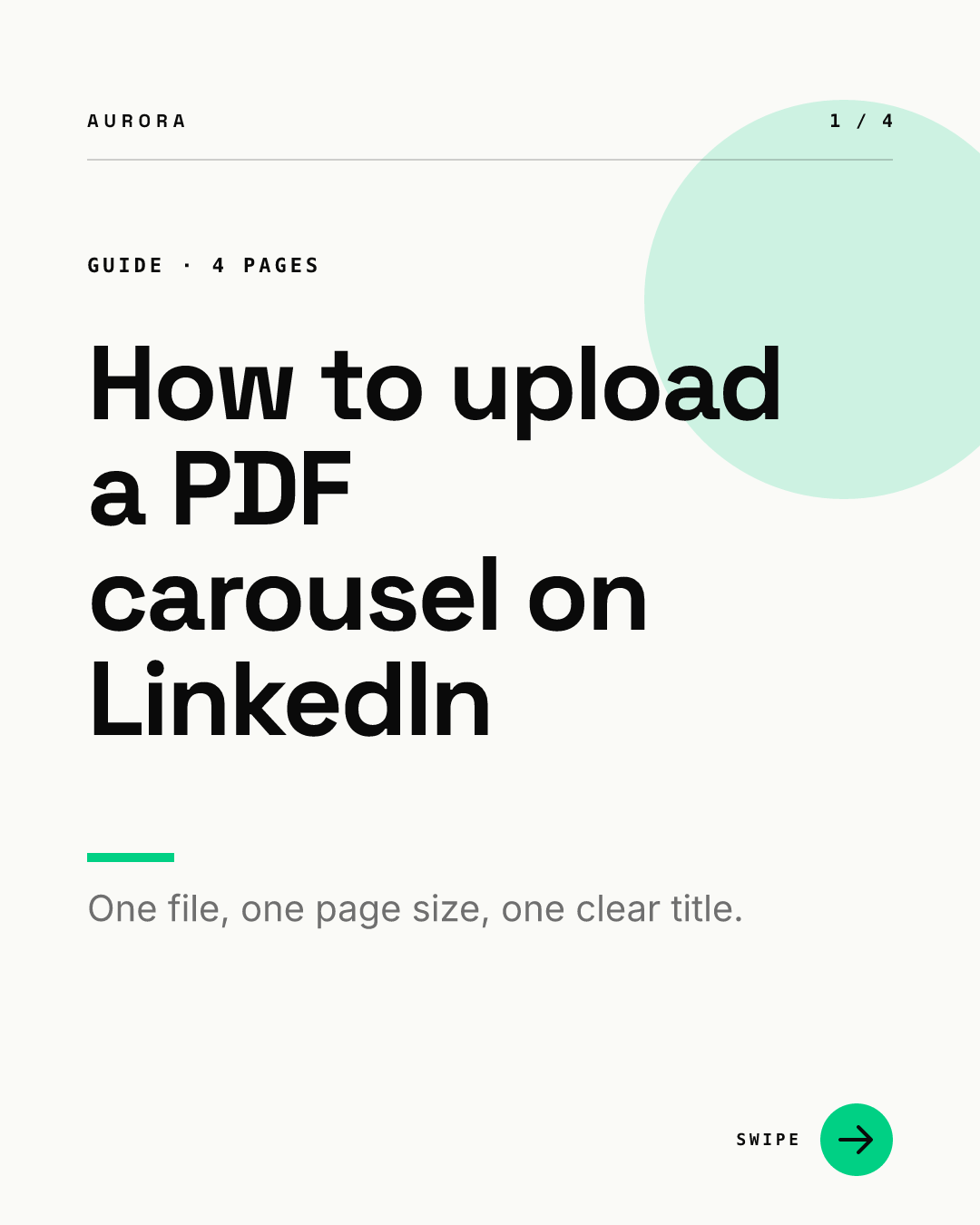
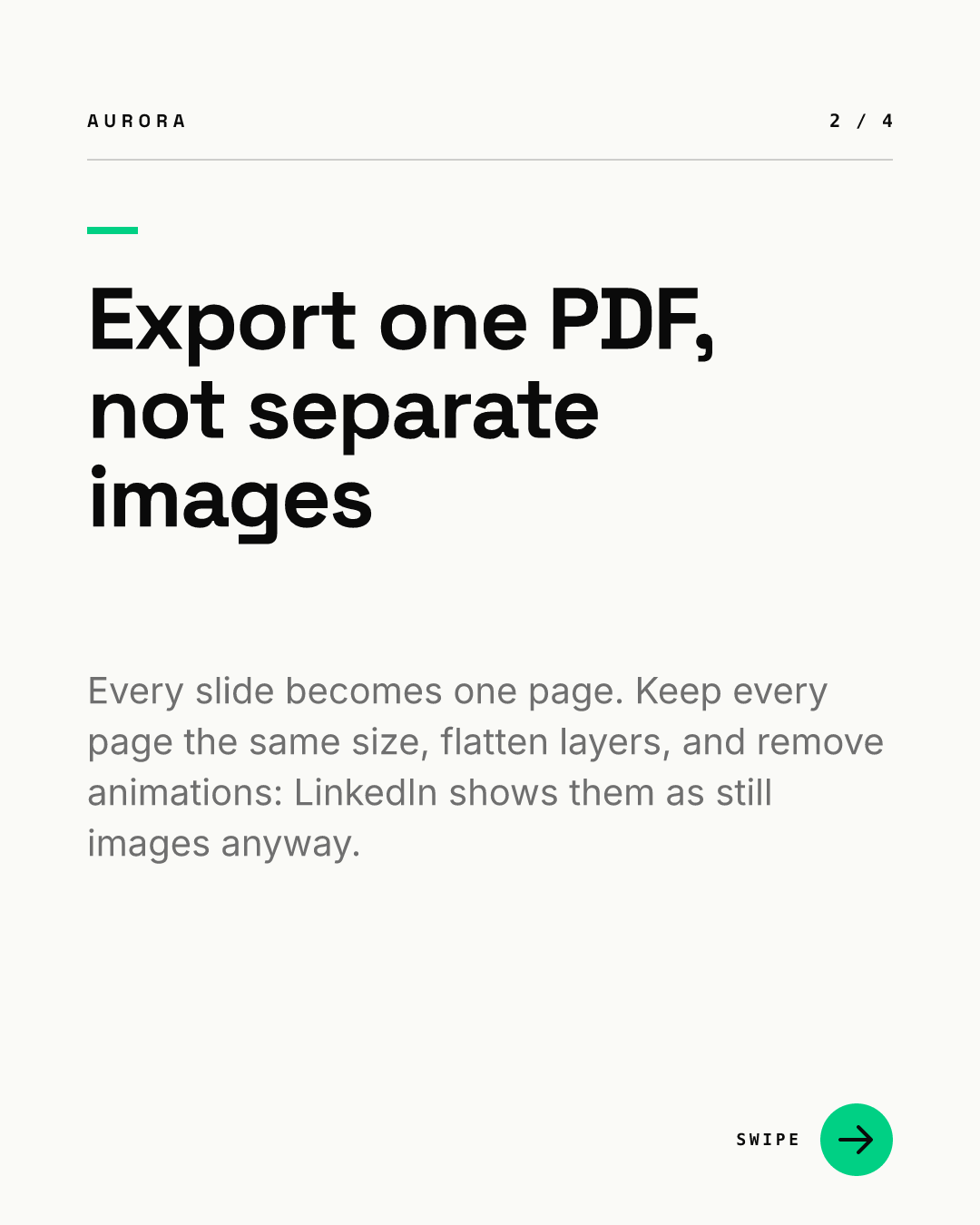
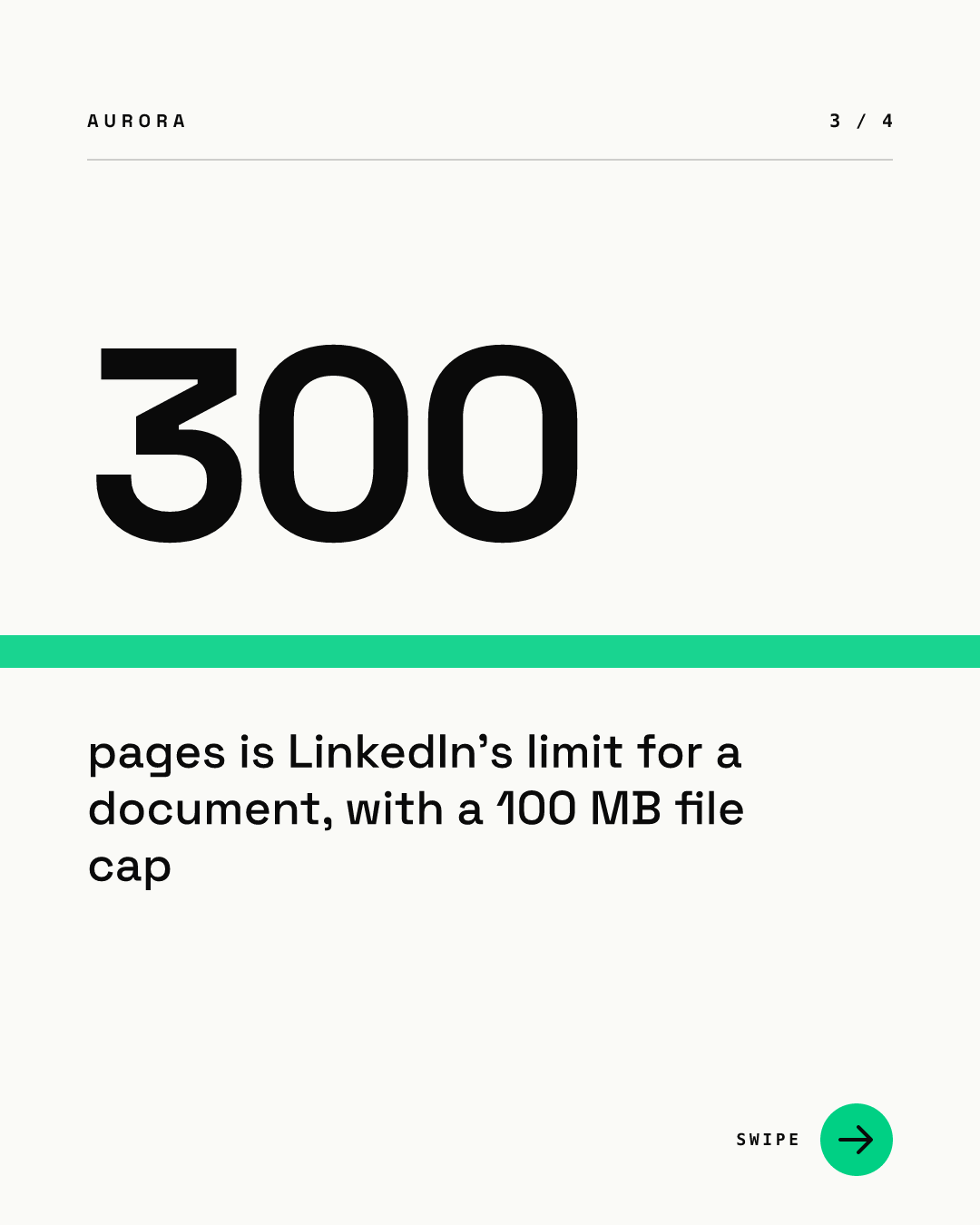

Remarquez ce que la dernière page omet : la flèche de défilement. Une page de fin qui dit encore « faites défiler » envoie les gens chercher une page qui n'existe pas.
Que doivent dire le titre et la description ?
LinkedIn demande un titre descriptif, et le titre est l'étiquette que les gens voient sur le document. Notre recommandation est d'en faire la promesse du carrousel en mots simples, comme « 7 vérifications avant la mise en ligne d'un post », et non un nom de fichier comme « Q4_deck_v3_final ».
La description est la seule partie modifiable par la suite, alors mettez-y tout ce qui dépend du temps : dates, liens, détails d'événement et la source de chaque chiffre des diapositives. Gardez la première ligne de la description différente du titre de couverture, pour que les deux se complètent au lieu de se répéter.
Comment garder chaque carrousel cohérent ?
Le chargement est la partie facile. La partie lente, c'est de construire à chaque fois 7 à 10 pages assorties sans que polices, marges et tailles de page ne dérivent. Un modèle verrouillé règle cela : la mise en page, les polices et les couleurs restent en place, et la personne qui rédige ne remplit que le texte de chaque diapositive. Vous pouvez voir comment se comporte un jeu de diapositives piloté par modèle dans notre démo en direct.
Avant de construire le prochain, deux guides complémentaires aident : combien de diapositives un carrousel LinkedIn doit avoir, et 10 modèles de diapositive de couverture pour la page qui décide si quelqu'un fait défiler. Notre plus ancien guide des carrousels LinkedIn couvre les formats de contenu pour les équipes B2B.
Que vérifier avant de cliquer sur Post ?
- Un seul PDF, pages dans le bon ordre, toutes les pages à la même taille.
- Calques aplatis, polices incorporées, aucune animation dont vous dépendez.
- Pas de notes ni de commentaires cachés dans le fichier, puisque n'importe qui peut le télécharger.
- Pas de liens dans les diapositives sur lesquels les gens doivent cliquer ; les liens vont dans la description.
- Fichier bien en dessous de 100 MB et 300 pages.
- Un titre qui dit ce que le lecteur obtient.
- Une description qui ajoute du contexte que la couverture ne répète pas.
- La dernière page a une prochaine étape claire et pas de flèche de défilement.
FAQ
Comment publier un carrousel sur LinkedIn ?
Exportez vos diapositives en un seul PDF, puis choisissez Start a post, ouvrez More, sélectionnez l'option document, choisissez le fichier, ajoutez un titre et publiez. LinkedIn affiche les pages comme un document que l'on fait défiler.
Quelle est la taille maximale d'un post document sur LinkedIn ?
LinkedIn autorise jusqu'à 100 MB et 300 pages par document, au format PDF, PPT, PPTX, DOC ou DOCX. Sa page sur les types de fichiers multimédias indique aussi une limite d'un million de mots.
Peut-on modifier un carrousel PDF LinkedIn après publication ?
Non. LinkedIn permet de modifier la description du post ou de supprimer le post, mais pas le document lui-même. Pour corriger une coquille sur une diapositive, supprimez le post et chargez un fichier corrigé.
Quelle taille de page utiliser pour un carrousel PDF LinkedIn ?
LinkedIn ne publie pas de taille recommandée pour les posts document organiques, seulement l'obligation que toutes les pages aient la même taille. Notre recommandation est 1080 x 1350 px (4:5) pour la lecture sur téléphone.
Pourquoi mon carrousel LinkedIn paraît-il flou ou cassé ?
Les causes habituelles sont des tailles de page mélangées, des calques non aplatis ou des animations. LinkedIn demande d'aplatir les PDF multicalques, de mettre toutes les pages à la même taille et de prévoir que les animations s'affichent en images fixes.