Couverture de carrousel LinkedIn : 10 modèles qui font glisser
Une couverture de carrousel LinkedIn gagne le glissement avec une promesse précise lisible en une seconde. 10 modèles de couverture, rendus, et quand utiliser chacun.
Une couverture de carrousel LinkedIn fait glisser quand elle formule une promesse précise que l'on peut lire en une seconde environ sur un téléphone : ce que l'on va obtenir, et pourquoi la page suivante vaut le détour. Les 10 modèles ci-dessous sont les façons dont nous formulons le plus souvent cette promesse, chacun rendu à partir de notre marque de démonstration AURORA en 1080 x 1350 px.
LinkedIn ne publie aucune donnée sur les styles de couverture les plus performants, considérez donc ces modèles comme nos recommandations, pas comme des règles de la plateforme. Les faits concernant LinkedIn ci-dessous renvoient vers ses propres pages, vérifiées le 5 octobre 2026.
Qu'est-ce qui fait fonctionner une couverture de carrousel ?
Un carrousel sur LinkedIn est une publication de type document, et la couverture en est la première page. C'est la seule page que les gens voient avant de décider de glisser. Le guide LinkedIn des publicités carrousel indique que la première carte est entièrement visible dans le fil et que les carrousels courts doivent poser le thème dès le début. Cette page est écrite pour les publicités, mais la logique s'applique aux publications document : la couverture doit énoncer le sujet par elle-même.
D'après notre expérience, une couverture qui fonctionne comporte cinq éléments :
- Une promesse précise. « 7 vérifications avant la mise en ligne d'un post » l'emporte sur « Notre processus ».
- Les mots parlants en premier. Le Nielsen Norman Group a constaté que les personnes qui survolent des listes ne voient souvent que les deux premiers mots d'un titre ou d'un lien. Commencez par le nombre, le sujet ou le résultat, pas par « Découvrez » ou « Voici ».
- Une raison de continuer. Un décompte (« 7 étapes »), un écart (« Trois causes, trois solutions ») ou une limite de temps (« en 10 minutes »).
- Un petit repère de marque fixe. Logo ou wordmark dans le même coin sur chaque carrousel.
- Un signal pour glisser. Un compteur de pages comme 1 / 8 ou une flèche indique qu'il y a une suite.
Quels sont les 10 modèles de couverture qui font glisser ?
Chaque modèle ci-dessous montre le rendu, le moment où l'utiliser et le piège à éviter. Les chiffres et affirmations des rendus sont des textes de remplissage pour la mise en page.
1. La promesse chiffrée
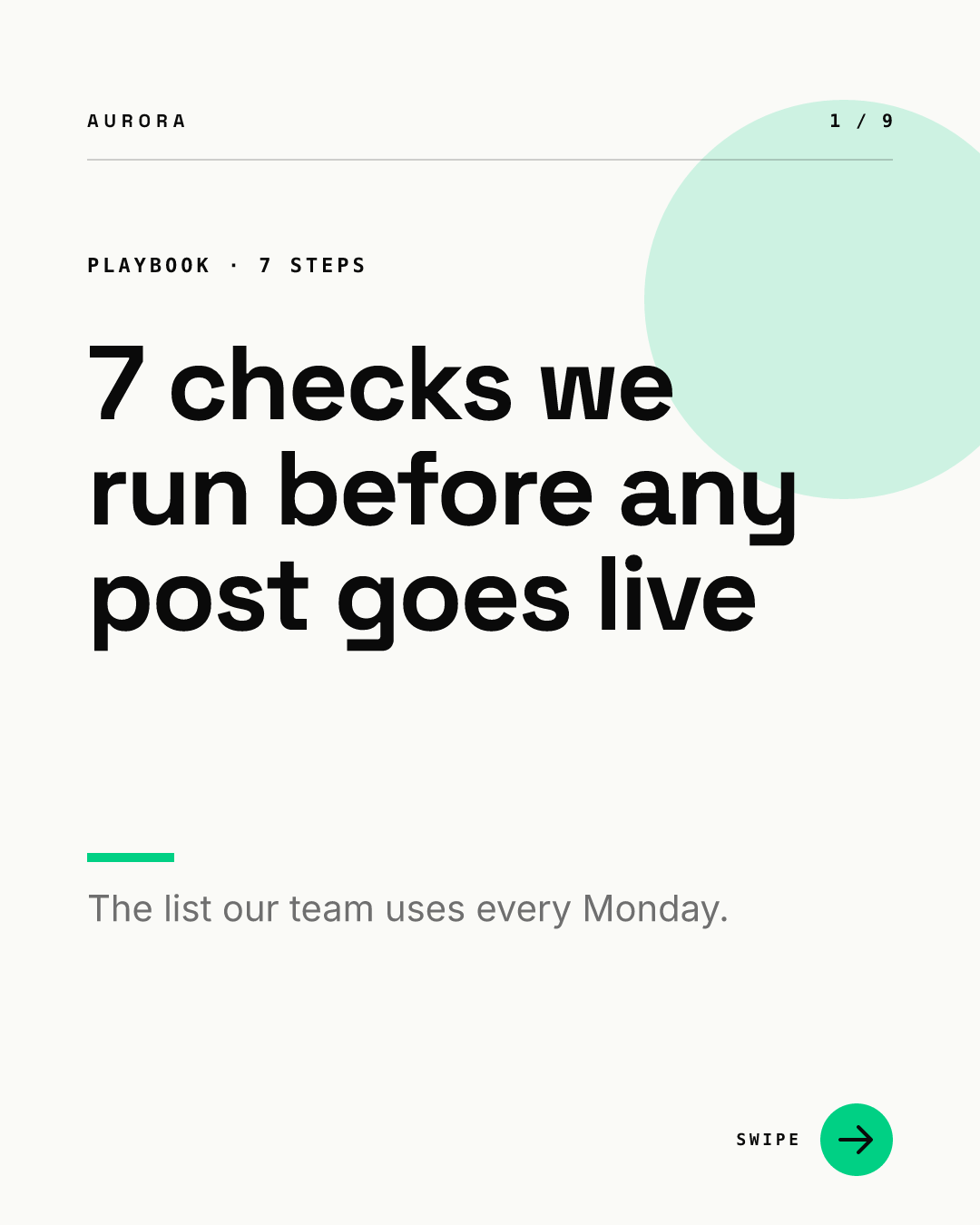
Utilisez-la pour les listes, les étapes et les checklists. Le nombre fixe les attentes et rend la longueur finie. Vérifiez que le décompte correspond aux diapositives : 7 vérifications plus une couverture et une page de fin font 9 pages, comme l'indique le compteur.
2. Le grand nombre
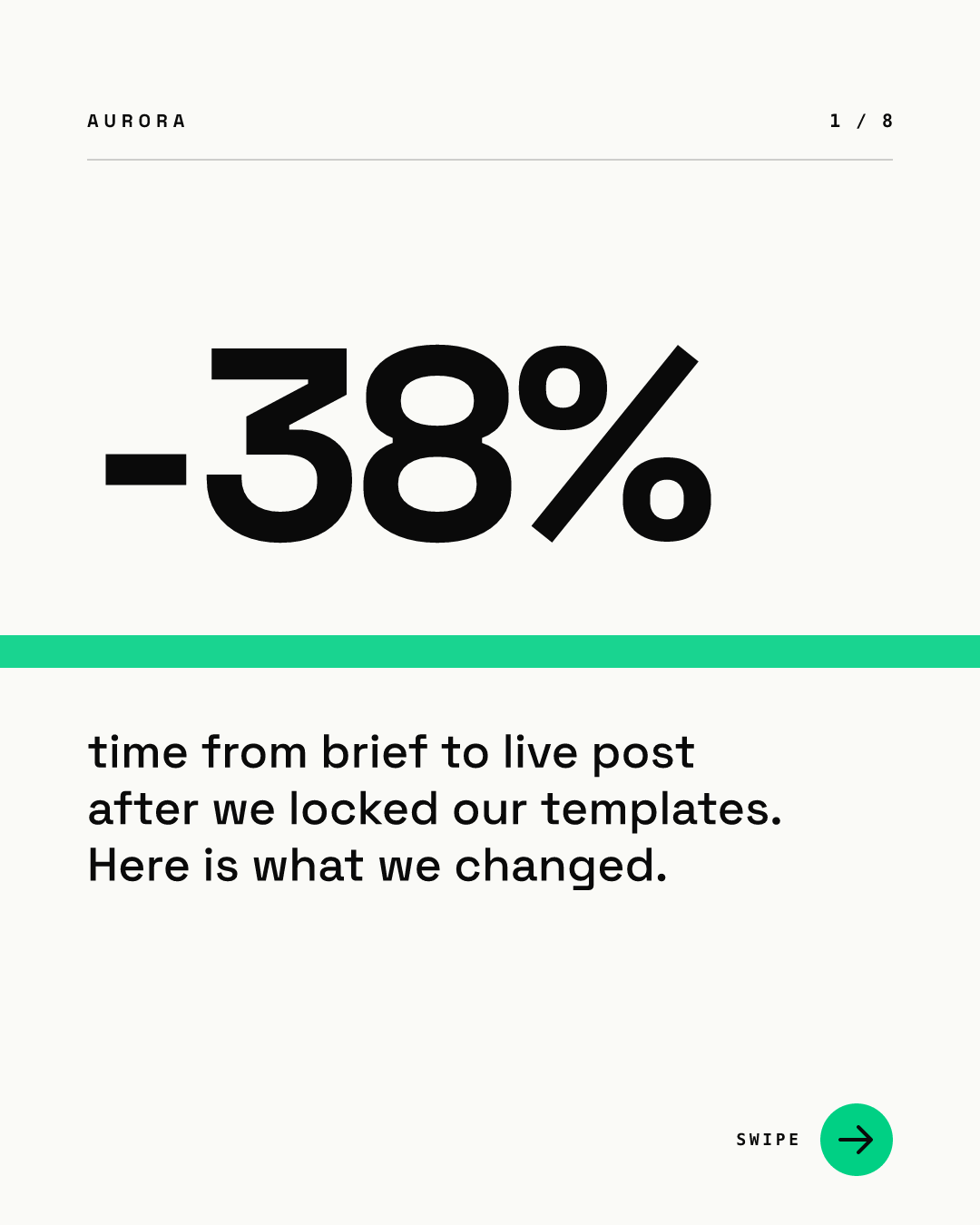
Utilisez-le quand le résultat est l'histoire. Le nombre arrête l'œil, et la légende le transforme en promesse d'expliquer comment vous y êtes arrivé. N'utilisez qu'un chiffre réel et sourcé, et citez la source sur une diapositive suivante ou dans la description du post.
3. La question
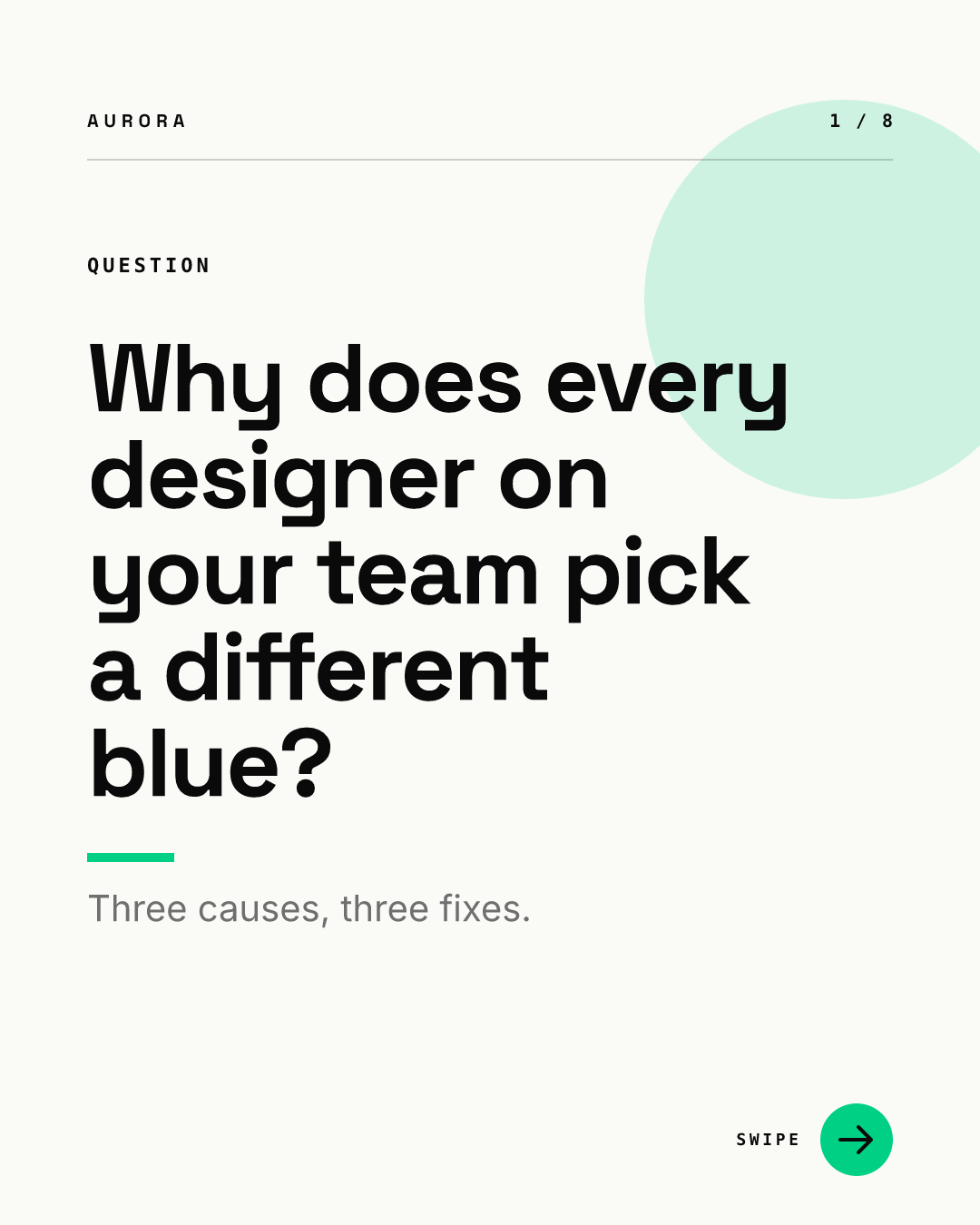
Utilisez-la quand votre audience ressent déjà le problème. Une bonne question nomme une situation que le lecteur reconnaît. Évitez les questions dont la réponse est un oui ou un non évident, et promettez la réponse dans la sous-ligne.
4. L'erreur
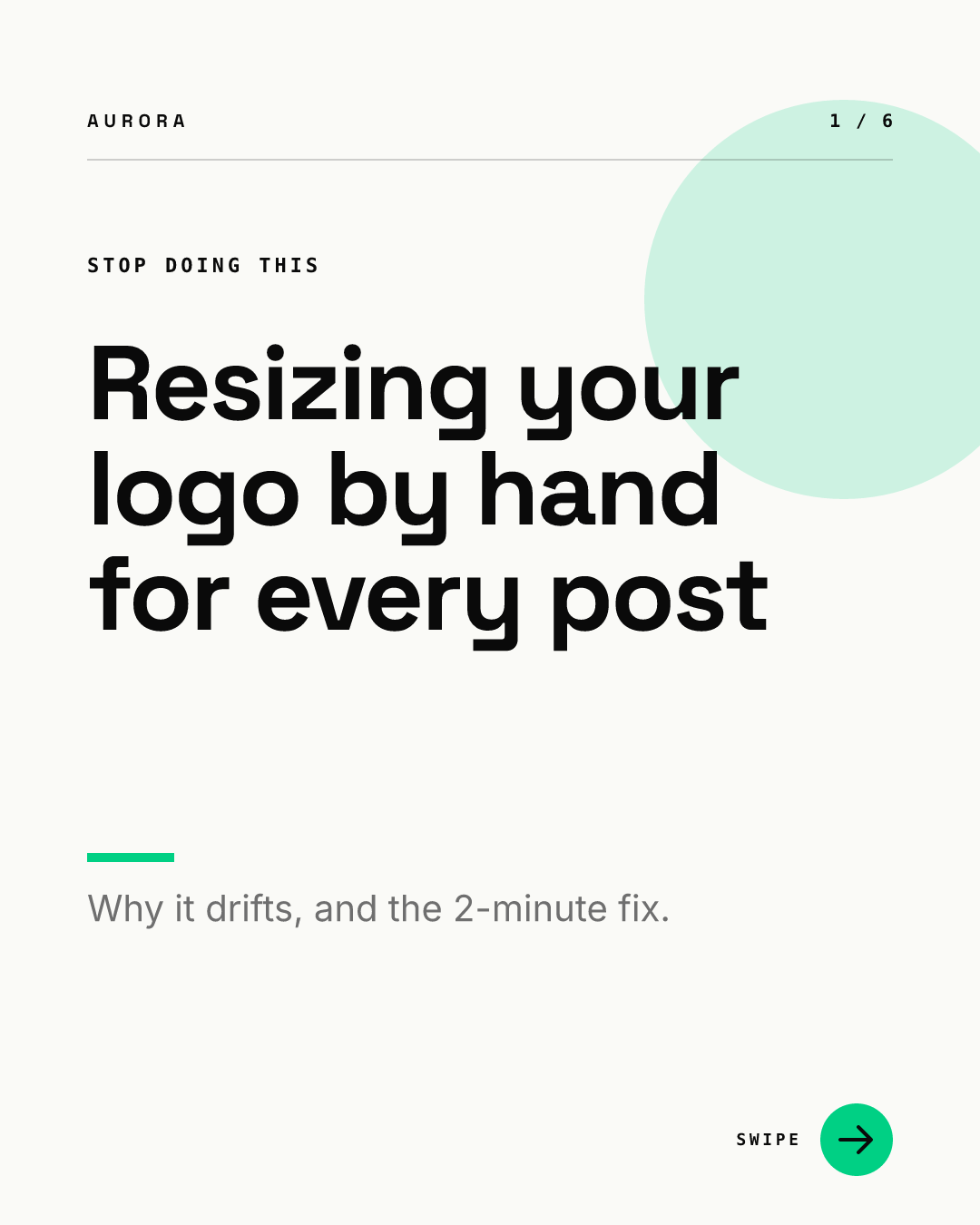
Utilisez-la pour les habitudes que votre audience a et devrait abandonner. Nommez le comportement, pas la personne. Associez-la à une solution, sinon le carrousel se lit comme une plainte.
5. Avant et après
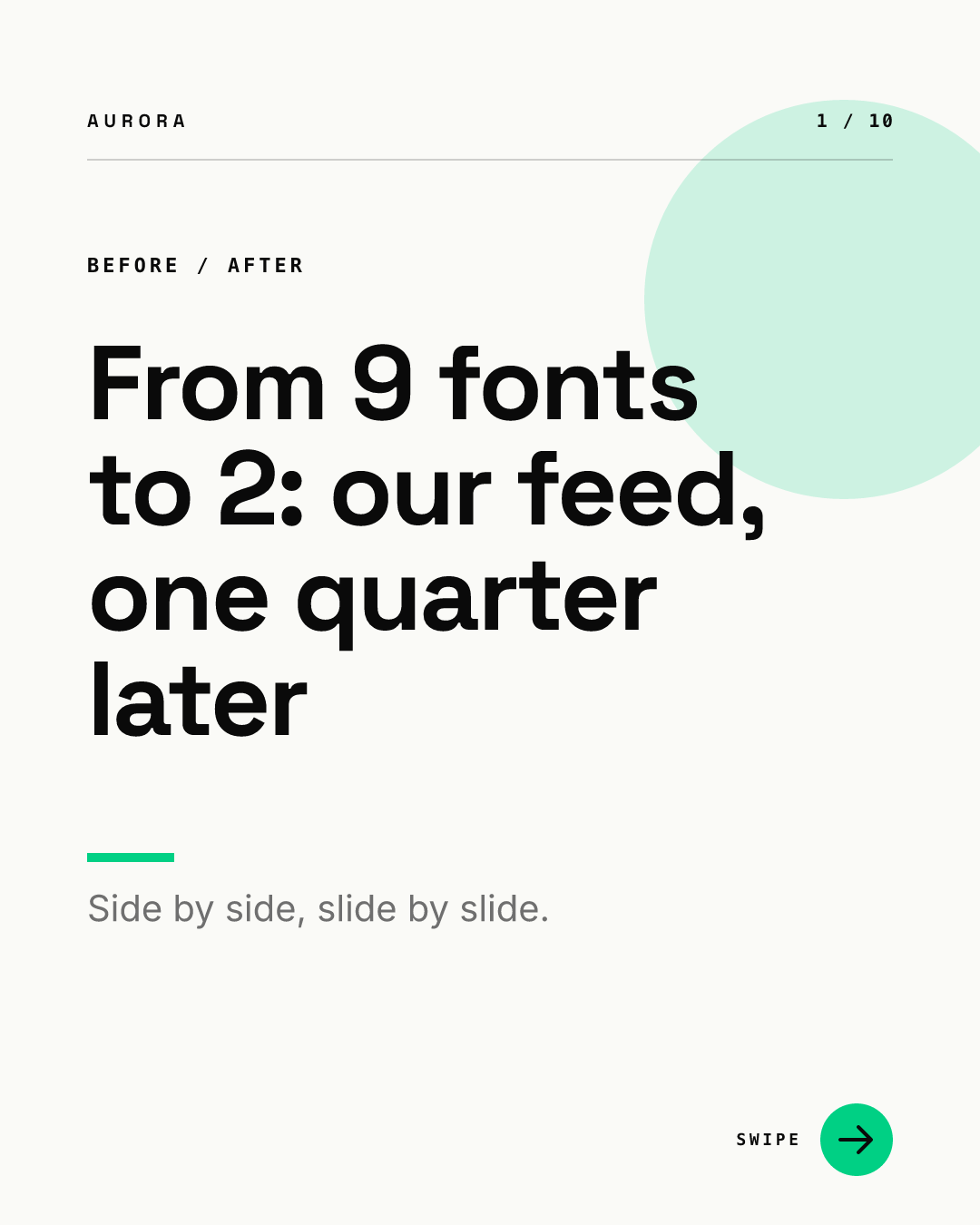
Utilisez-le pour les refontes, les changements de processus et les études de cas. La forme « de X à Y » donne au lecteur les deux bouts de l'histoire d'un coup. Il faut des preuves visuelles à l'intérieur, prévoyez donc des diapositives avant et après en paires.
6. Le tutoriel avec limite de temps
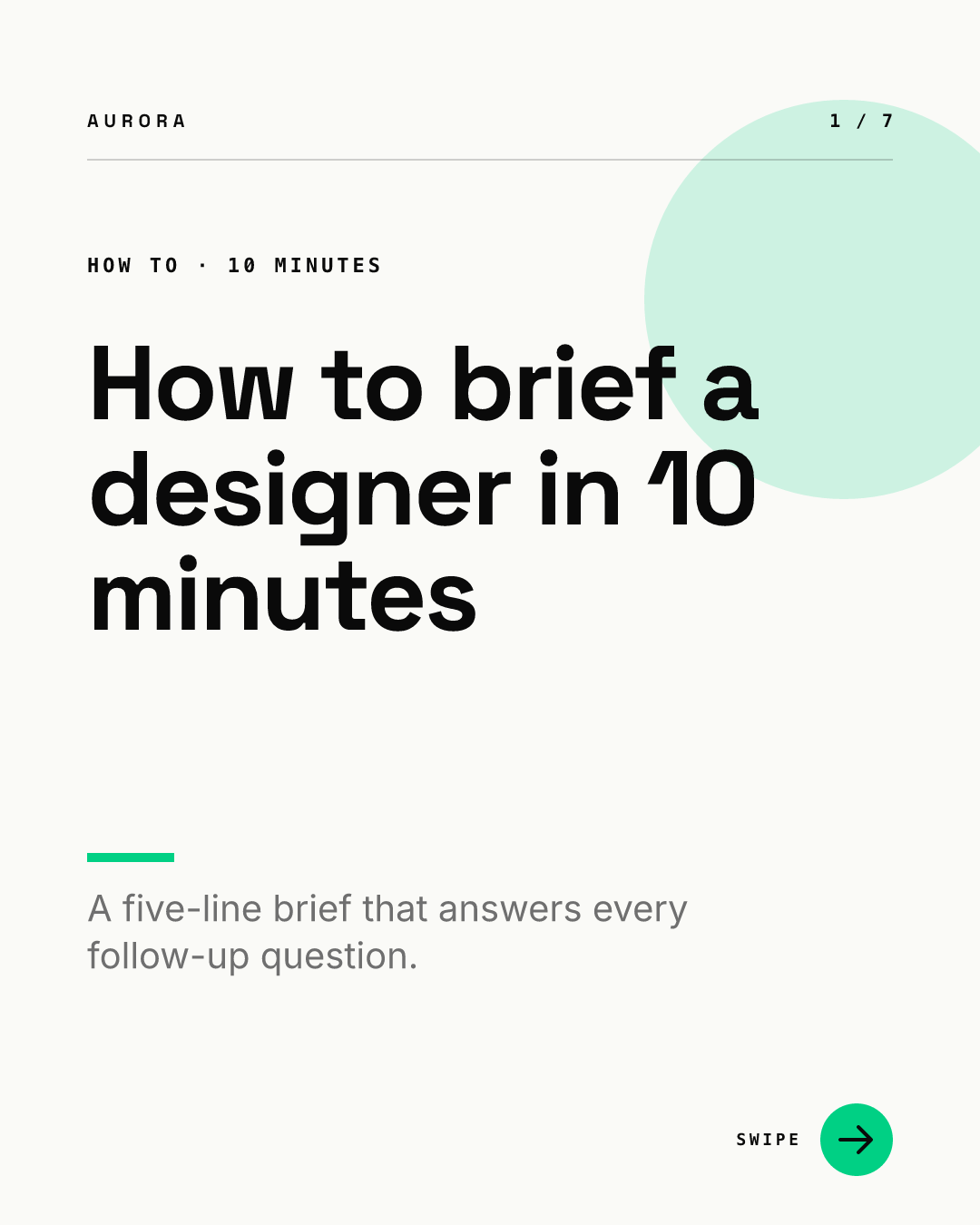
Utilisez-le pour les procédures. La limite de temps réduit le coût de la lecture. Restez honnête dans la promesse : si la méthode prend un après-midi, dites-le.
7. Mythe contre réalité
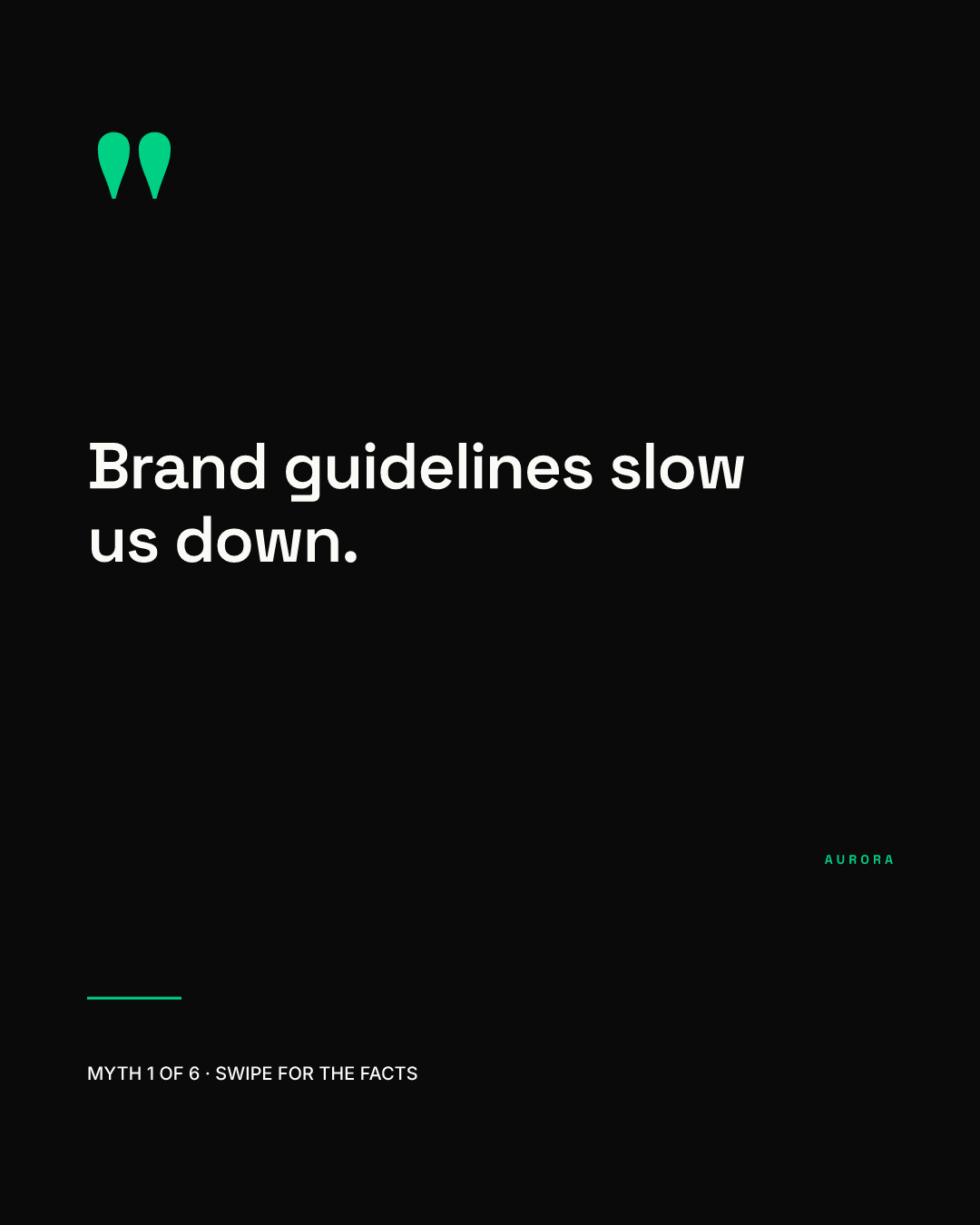
Utilisez-le pour corriger une croyance de votre audience. Citer le mythe comme si quelqu'un l'avait dit rend la tension visible. Étiquetez-le clairement comme un mythe sur la couverture, pour que personne ne fasse une capture d'écran de la diapositive en la prenant pour votre opinion.
8. Le framework nommé
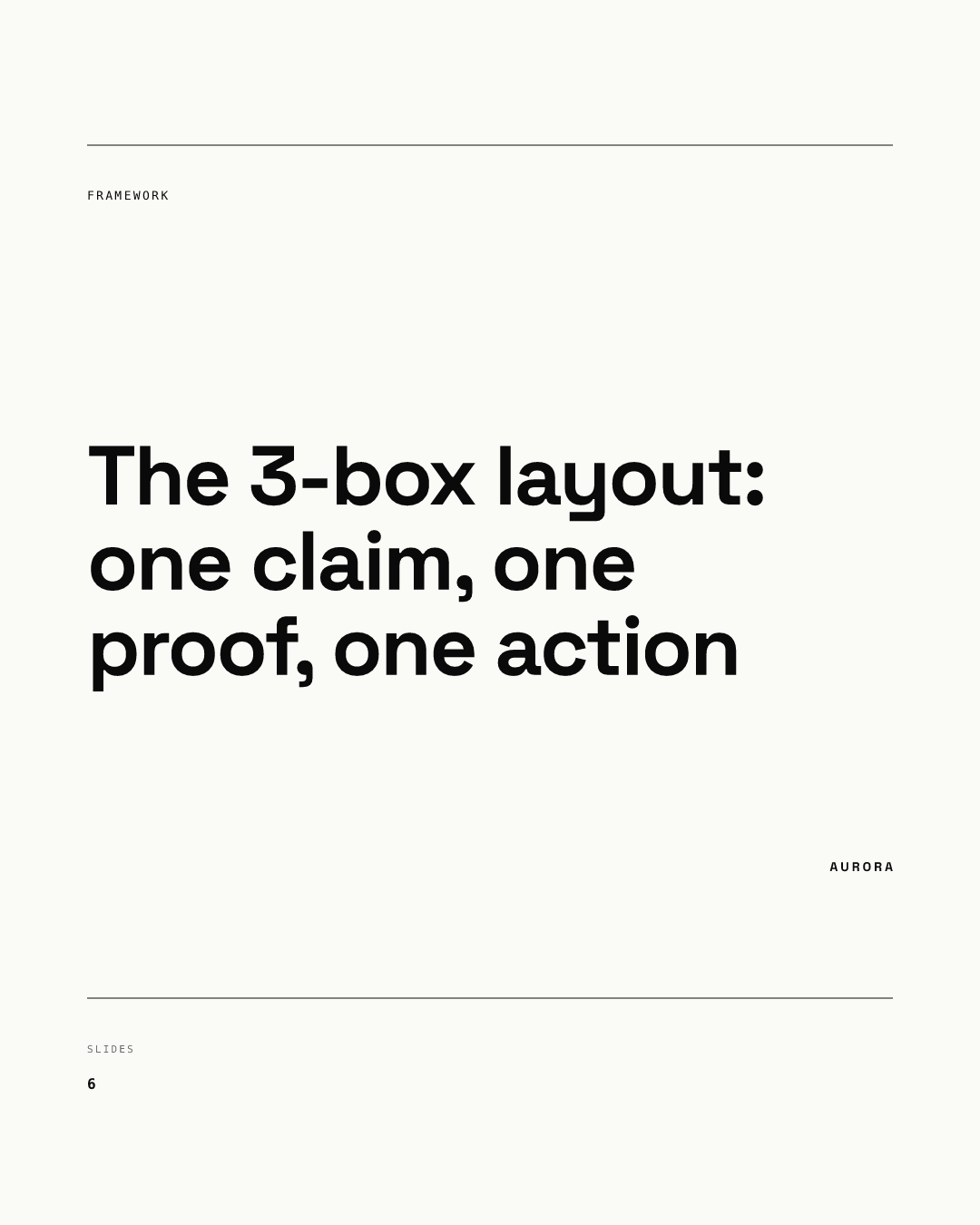
Utilisez-le quand vous avez un modèle que les gens peuvent réutiliser. Un nom le rend mémorable et facile à partager. Détaillez les parties sur la couverture, car un nom de framework seul ne promet rien.
9. La checklist offerte
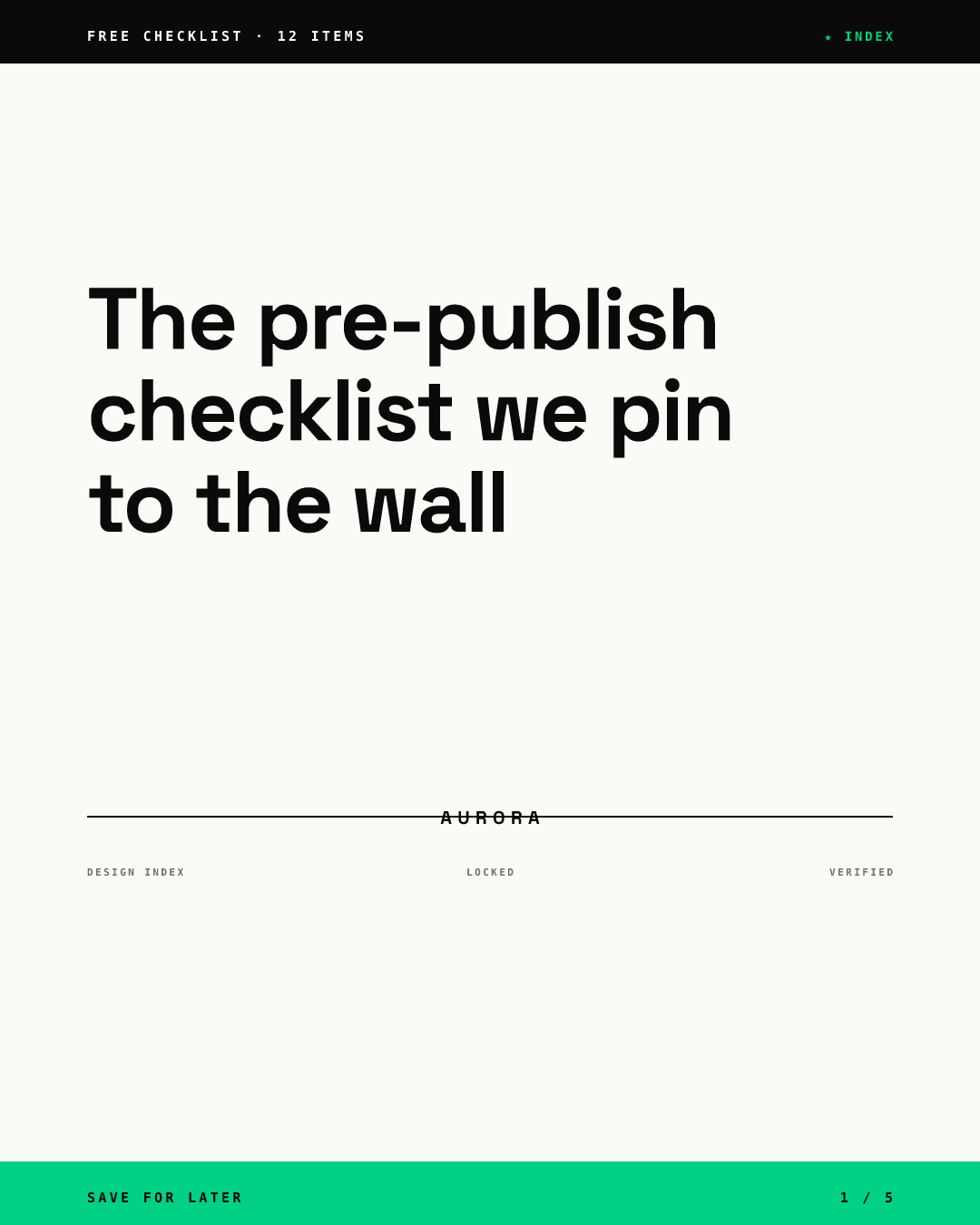
Utilisez-la pour le matériel de référence auquel les gens reviendront. « Enregistrer pour plus tard » convient ici, car les lecteurs peuvent télécharger un document en PDF. Rendez la checklist complète dans le carrousel plutôt que de la verrouiller derrière un commentaire.
10. Le point de vue
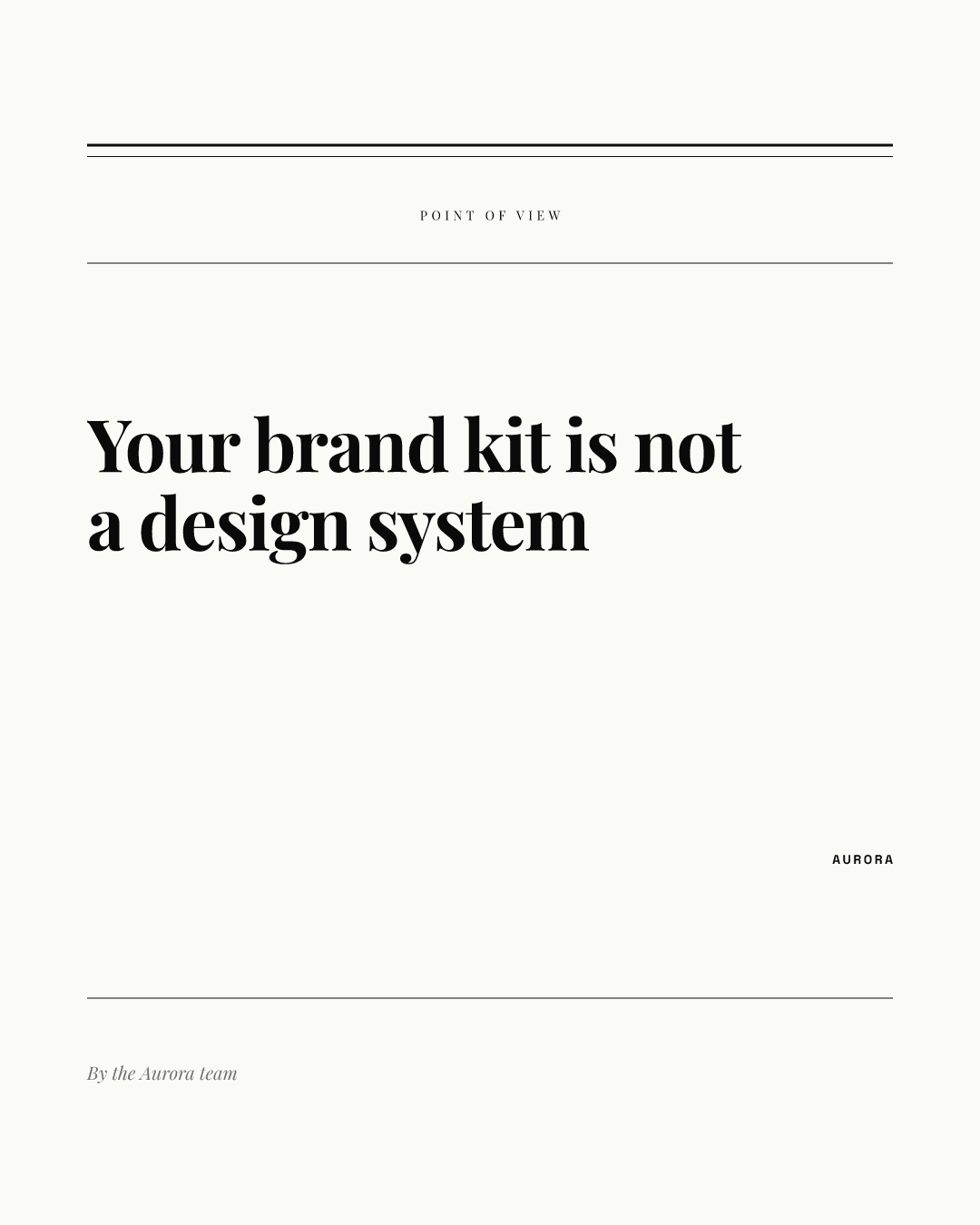
Utilisez-le pour les opinions et les argumentaires. Une mise en page serif plus discrète signale que le carrousel défend une thèse plutôt qu'une liste. Le titre doit être une véritable affirmation que quelqu'un pourrait contester.
Quel modèle convient à quel carrousel ?
| Modèle | Idéal pour | Mot signal sur la couverture | Risque principal |
|---|---|---|---|
| Promesse chiffrée | Listes, étapes | Un nombre | Le décompte ne correspond pas aux diapositives |
| Grand nombre | Résultats, études | Le chiffre | Chiffre non sourcé ou vague |
| Question | Douleurs connues | Pourquoi, comment, quoi | Questions par oui ou non |
| Erreur | Habitudes à abandonner | Arrêtez, évitez | Sonne comme un reproche |
| Avant et après | Refontes, études de cas | De, à | Pas de preuve visuelle à l'intérieur |
| Tutoriel avec temps | Procédures | Comment, en X minutes | Trop promettre sur la rapidité |
| Mythe contre réalité | Corriger des croyances | Mythe | Mythe lu comme votre avis |
| Framework nommé | Modèles réutilisables | La méthode X | Nom sans parties |
| Checklist offerte | Matériel de référence | Checklist, modèle | Contenu verrouillé |
| Point de vue | Opinions | Une affirmation | Pas de vraie affirmation |
Quelle taille doit avoir le texte d'une couverture ?
LinkedIn ne donne pas de taille minimale pour le texte des documents, mais ses bonnes pratiques pour les publicités document déconseillent les petites polices et demandent des combinaisons de couleurs accessibles. Pour le contraste, le W3C fixe 4.5:1 pour le texte normal et 3:1 pour le grand texte dans le critère WCAG 1.4.3. Notre guide du contraste des couleurs montre comment vérifier une palette.
Notre recommandation pour une couverture 1080 x 1350 : un titre d'environ 10 mots ou moins qui occupe trois à cinq lignes de la largeur, une courte sous-ligne, et de petites mentions uniquement pour le surtitre, le compteur et la marque. Dans les rendus ci-dessus, chaque titre reste dans ses marges parce que le modèle réduit le texte long pour qu'il tienne dans sa boîte ; dans Chikaboom, c'est ainsi qu'un modèle de couverture se comporte quand quelqu'un saisit un titre plus long que prévu par le designer. Pour les choix typographiques en général, consultez notre guide de typographie pour les posts sociaux.
Que ne doit jamais faire une couverture ?
- Dire « Glissez » et rien d'autre. La flèche ou le compteur s'en chargent ; les mots doivent porter la promesse.
- Répéter la description du post mot pour mot. Laissez la couverture accrocher et la description expliquer.
- Utiliser une photo de stock sans texte. Une image seule dit rarement ce que contiennent les pages.
- Enterrer le sujet sous un long surtitre ou un bloc logo.
- Promettre quelque chose que la dernière page ne livre pas.
Comment tester quelle couverture fonctionne ?
Pour les publicités, LinkedIn fournit les clics et impressions par carte dans les publicités carrousel et suggère de tester l'ordre des cartes. Pour les publications document organiques, notre recommandation est plus simple : alternez deux ou trois modèles du tableau sur des sujets similaires pendant un mois et comparez les résultats visibles de chaque post. Ne changez que le modèle de couverture entre deux tests, pas le sujet et la couverture en même temps.
Une fois la couverture au point, le reste du carrousel a besoin de la bonne longueur et d'un fichier propre. Lisez combien de diapositives doit avoir un carrousel LinkedIn et comment téléverser un carrousel PDF. Pour situer les carrousels parmi les autres formats de post, commencez par notre hub du design de posts LinkedIn, et notre plus ancien guide des carrousels LinkedIn couvre les formats de contenu. Pour essayer un modèle de couverture avec votre propre titre, ouvrez la démo en direct.
FAQ
Que doit dire la première diapositive d'un carrousel LinkedIn ?
Une promesse précise : ce que le lecteur obtient et, idéalement, en combien de parties. Placez les mots les plus parlants en premier, car les personnes qui survolent ne lisent souvent que le début d'un titre.
Combien de mots doit contenir le titre d'une couverture de carrousel ?
LinkedIn ne publie aucune limite. Notre recommandation : environ 10 mots ou moins, composés assez grand pour se lire sur un téléphone sans zoomer, avec au plus une courte ligne d'appui.
La couverture doit-elle inclure mon logo ?
Oui, mais petit et toujours au même endroit. C'est le titre qui arrête le défilement ; le logo indique seulement à qui appartient le carrousel.
LinkedIn affiche-t-il la couverture différemment des autres pages ?
La couverture est la première page du document, c'est donc ce que les gens voient avant de glisser. Le guide LinkedIn des publicités carrousel indique que la première carte est entièrement visible dans le fil, et c'est pourquoi elle porte le thème.