Des posts à l'image de votre marque en quelques minutes.

Sans designer d'astreinte.

Choisissez un template

yourbrand
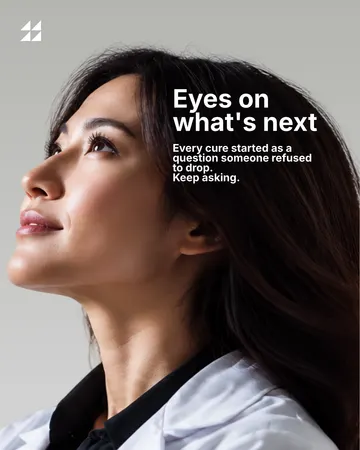
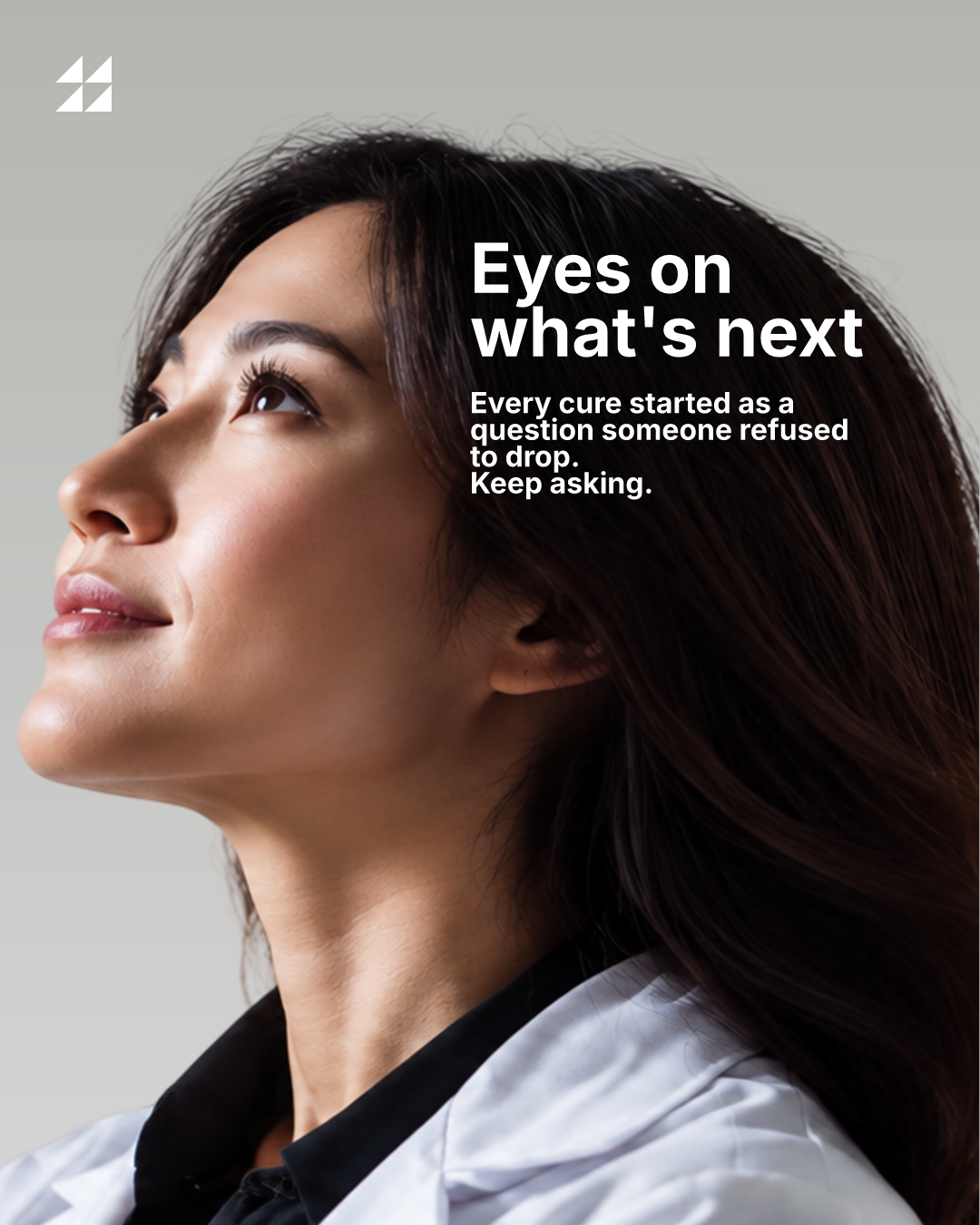
Eyes on what's next

1 284 J'aime

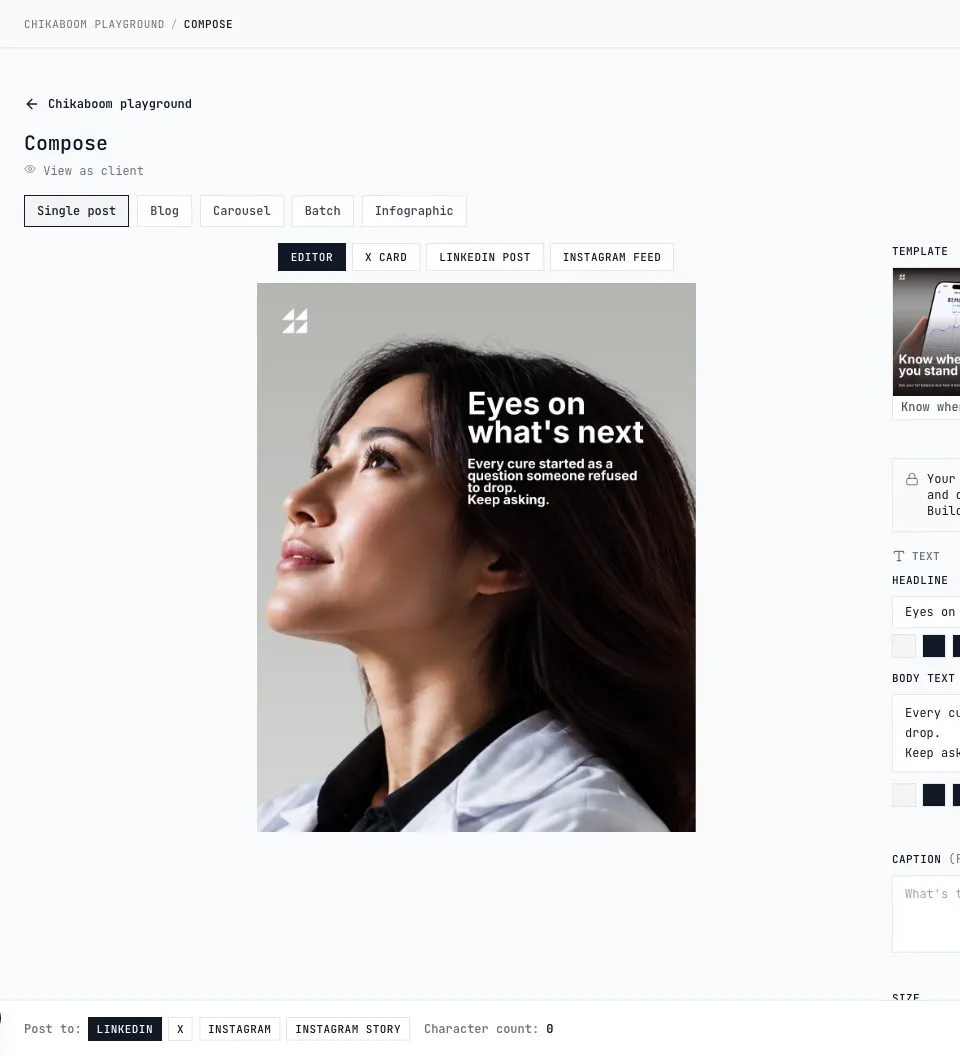
Modifiez le texte et la photo

Eyes on what's next
Votre fondRemplace la photo. N'importe quelle taille depuis votre ordinateur ou téléphone, nous la réduisons ici.
Votre logoPrend la place de notre marque : même hauteur, mêmes marges. Un logo plus large devient simplement plus large.

Essayez un titre très long. Il reste dans sa boîte et se termine par des points de suspension. Il ne déborde jamais sur le logo.

La règle

La boîte du designer, c'est le contrat.

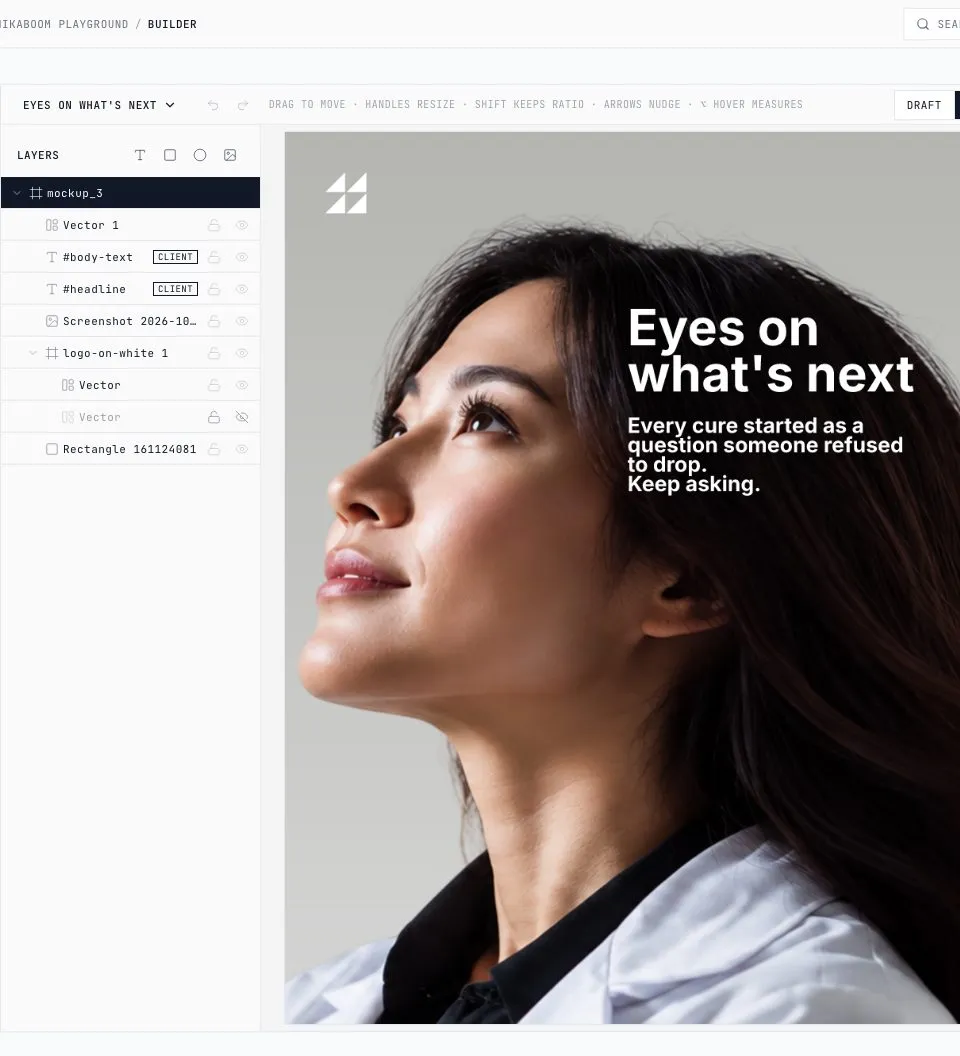
Un template est un contrat : quel texte peut changer, jusqu'où il peut rétrécir, où va la photo. L'équipe le remplit. Rien d'autre ne bouge.

Comment ça marche

Les positions sont exactes à l'octet. Ce que le designer a enregistré est ce qui est rendu, sans approximation d'auto layout, sans arrondi.

Le texte reste dans sa boîte : il rétrécit jusqu'au minimum fixé par le designer là où le template le permet, puis se termine par des points de suspension. Il ne déborde jamais sur le logo.

Les rôles sont dans le code. Les owners construisent templates et kits, les membres remplissent les champs et publient. Il n'y a pas de bouton « modifier quand même ».


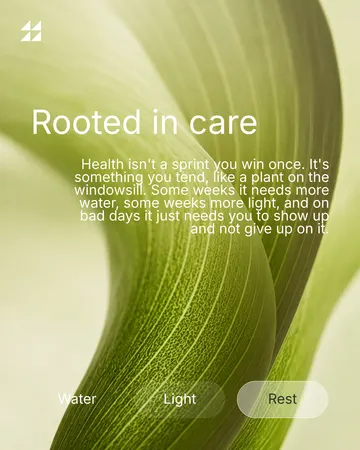
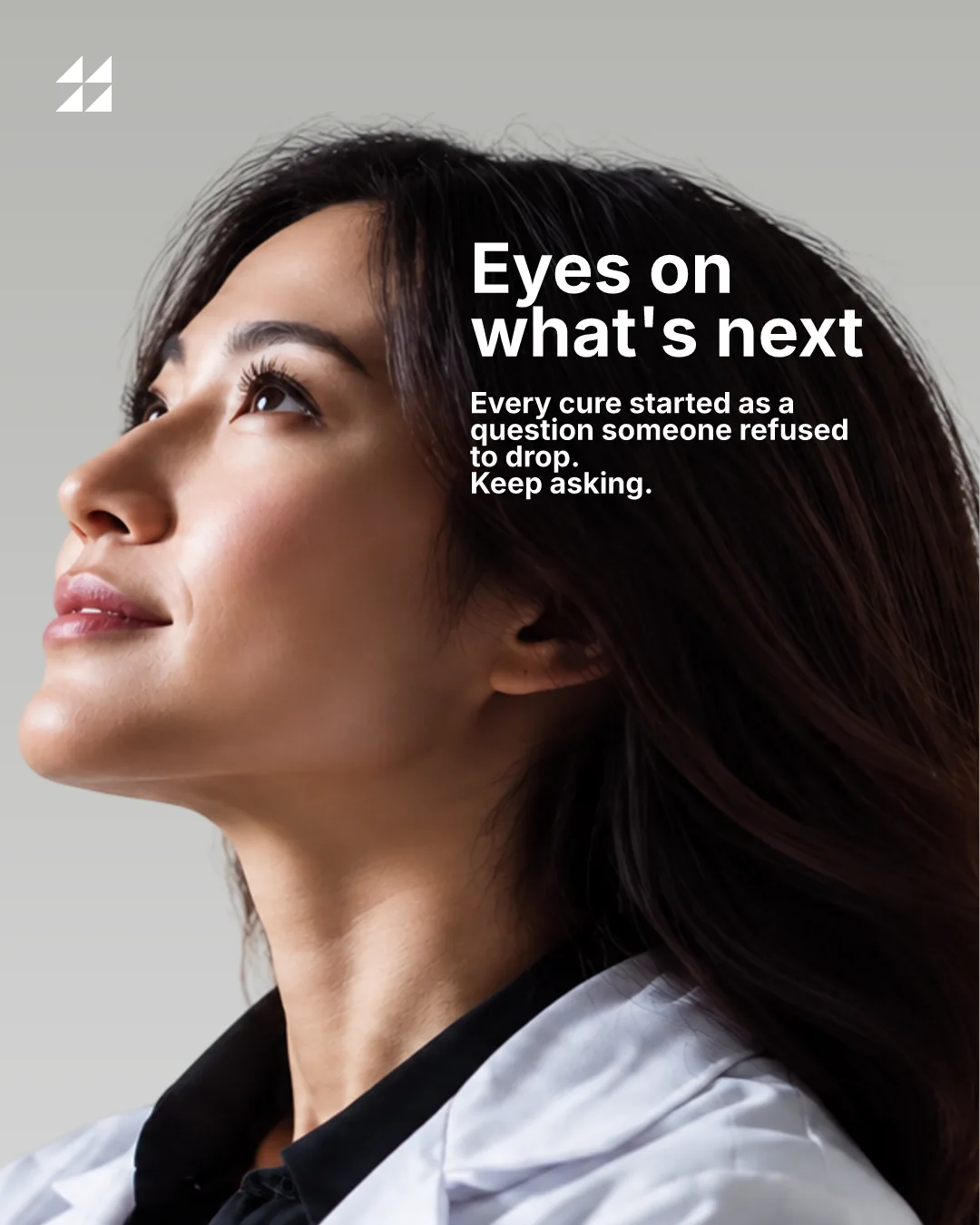
Un post rendu par Chikaboom au format 16:9Un post rendu par Chikaboom au format 4:5Un post rendu par Chikaboom au format 9:16Un post rendu par Chikaboom au format aperçu de lienUn post rendu par Chikaboom au format 3:4Un post rendu par Chikaboom au format 1:1
Ce qu'il fait

Tout ce qu'il faut à un post.

Votre marque

Apportez votre propre kit.

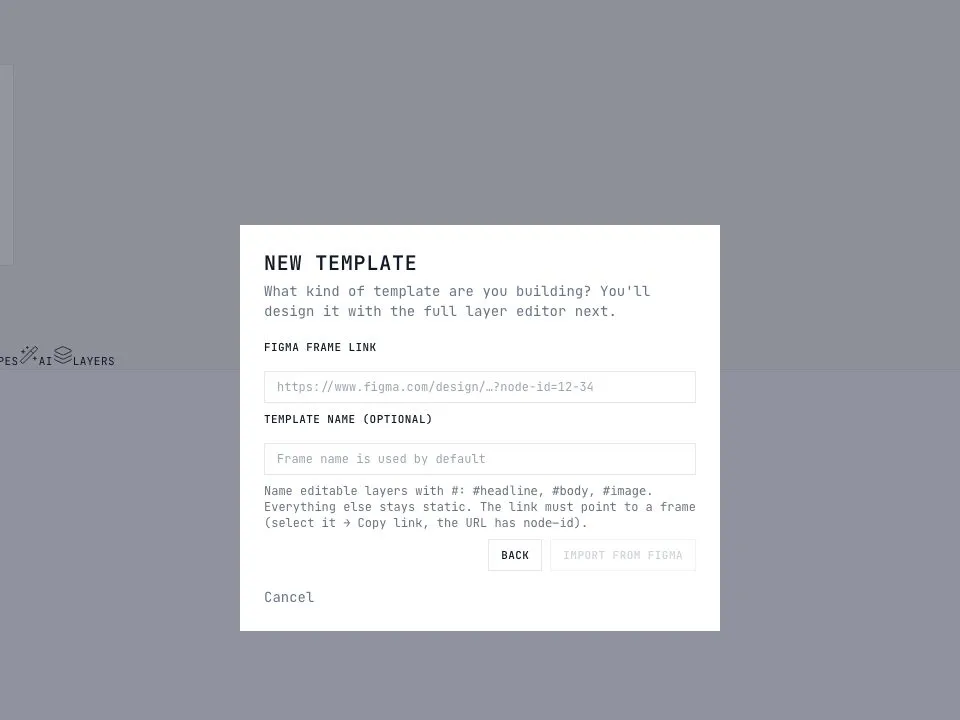
Import d'une frame Figma comme template
Figma

Importer depuis Figma

Collez le lien d'une frame. Les calques nommés #headline et #photo deviennent les champs, le reste reste du graphisme.

  • Notion
  • Jira
  • Linear
  • Asana
  • Trello
  • ClickUp

Notion et Jira aujourd'hui. Le reste via MCP et l'API.

Gestionnaires de tâches

Une tâche en entrée, un visuel en sortie

Ouvrez une tâche dans Notion ou Jira, remplissez le brief, et le post terminé revient dans cette tâche : sur vos templates, dans vos couleurs, prêt à publier. Tout autre outil parle à Chikaboom via MCP et l'API.

Vos posts ressembleront enfin à votre marque.

Gratuit pendant la bêta. Sans carte. Construit en solo par un designer, en public.

Commencer gratuitement
Comment ça marche

Un template vaut mieux que cent demandes au designer.

Étape 01

Le designer le construit une fois

Dans Figma ou dans notre builder. Nommez un calque #headline et il devient le champ. Tout le reste reste du graphisme fixe.

Qui : le designer · Où : Figma ou le builder

Ouvrir le builder
Étape 02

L'équipe tape le texte

Les membres choisissent un template, remplissent les champs, déposent une photo. Polices, couleurs et espacements ne sont pas à leur portée.

Qui : n'importe qui dans l'équipe · Temps : environ deux minutes

Essayez ci-dessus
Étape 03

Chikaboom rend et publie

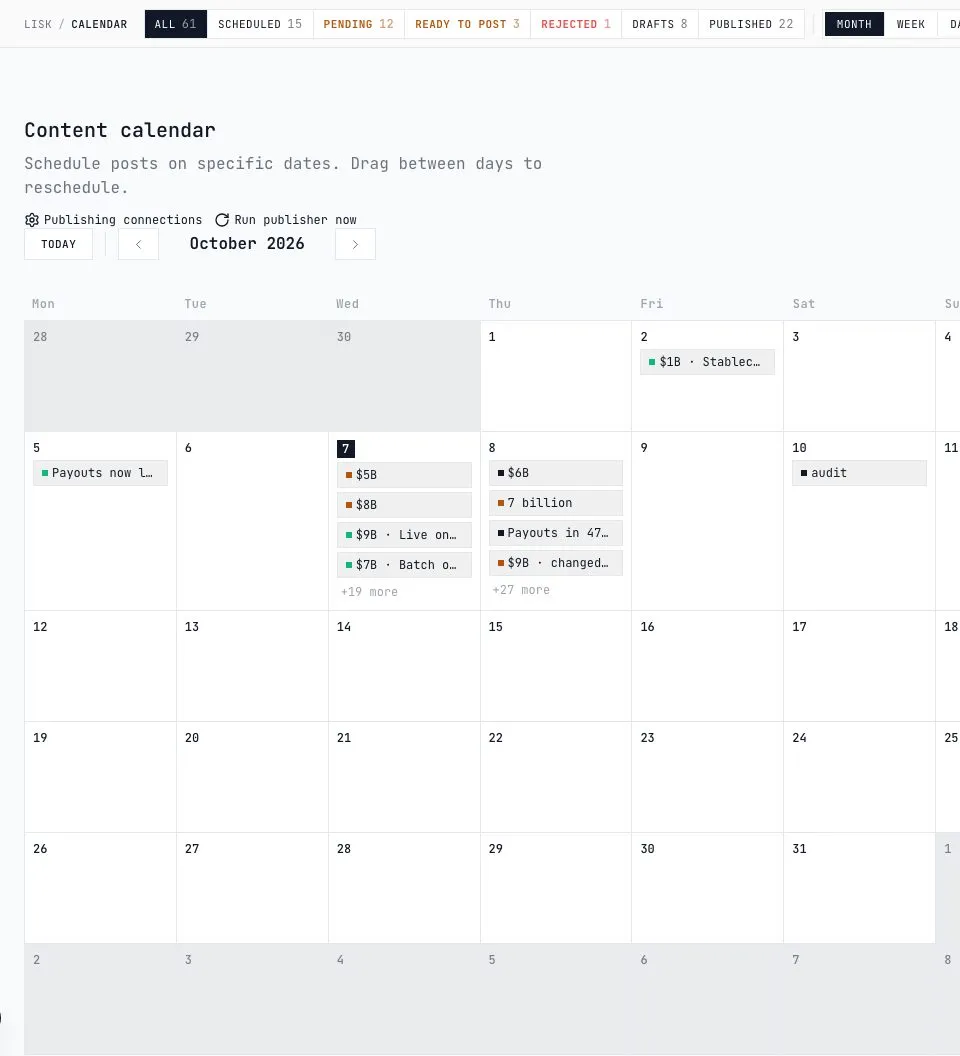
PNG au pixel près, tous les formats à partir d'un seul template. Envoyez pour validation, planifiez ou publiez tout de suite sur Instagram, X et LinkedIn.

Où : Instagram, X, LinkedIn · Aussi : Notion et Jira

Commencer
FAQ

Questions et réponses.

Qu'est-ce que Chikaboom ?

Un espace de travail pour des posts à l'image de votre marque. Un designer construit les templates une fois, dans Figma ou dans notre builder. Votre équipe ou votre agent IA les remplit, et Chikaboom rend les posts et les publie sur X, LinkedIn et Instagram.

Chikaboom est-il gratuit ?

Oui, Chikaboom est gratuit pendant la bêta. Connectez-vous avec Google ou un lien à usage unique par email, sans carte.

Puis-je importer mon plan de contenu ?

Oui. Importez votre plan de contenu en Excel ou CSV et chaque ligne devient un post sur vos templates. Vous recevez tous les posts d'un coup dans un ZIP.

Est-ce que ça marche avec mon agent IA ?

Oui. Chikaboom propose un serveur MCP et une API. Créez une clé d'API dans les Réglages et connectez Claude Desktop ou tout client MCP : l'agent peut lister vos marques, rendre des posts sur vos templates et les programmer.

Où puis-je publier ?

Sur Instagram, LinkedIn et X. Envoyez un post en validation, programmez-le dans le calendrier ou publiez-le tout de suite.

Puis-je utiliser mes maquettes Figma ?

Oui. Collez le lien d'une frame. Les calques nommés #headline et #photo deviennent les champs, le reste reste du graphisme.