So laden Sie ein PDF-Karussell auf LinkedIn hoch (Dokument-Beiträge)
Für ein LinkedIn-Karussell exportieren Sie Ihre Folien als ein PDF und laden es als Dokument hoch: bis zu 100 MB und 300 Seiten, ein Seitenformat und ein klarer Titel.
Um ein Karussell auf LinkedIn zu veröffentlichen, exportieren Sie alle Folien als ein PDF und laden es als Dokument-Beitrag hoch: Start a post, More öffnen, die Dokument-Option wählen, die Datei auswählen, einen Titel vergeben und veröffentlichen. LinkedIn akzeptiert PDF-, PPT-, PPTX-, DOC- und DOCX-Dateien bis zu 100 MB und 300 Seiten, solange alle Seiten dasselbe Format haben.
Dieser Leitfaden behandelt die Schritte am Desktop und am Smartphone, die Dateiregeln, die LinkedIn veröffentlicht, und die Exporteinstellungen, die wir verwenden, damit ein Karussell nicht unscharf oder in falscher Reihenfolge ankommt. Die Fakten zur Plattform stammen aus der LinkedIn-Hilfe, geprüft am 5. Oktober 2026. Alles, was als unsere Empfehlung gekennzeichnet ist, ist unsere Einschätzung, keine LinkedIn-Regel.
Was ist ein LinkedIn-PDF-Karussell?
Ein LinkedIn-„Karussell" für organische Beiträge ist ein Dokument-Beitrag. Sie laden eine Datei hoch, und LinkedIn zeigt deren Seiten als Folien, durch die Leser wischen oder klicken. Das Wischverhalten kommt vom Dokumentformat, nicht von einer speziellen Karussell-Einstellung.
Das unterscheidet sich von Karussell-Anzeigen, einem bezahlten Format, das im Campaign Manager aus separaten Bildkarten gebaut wird. Wenn Sie eine bezahlte Platzierung planen, gelten andere Regeln, und unser Leitfaden zu LinkedIn-Bildgrößen führt beide auf. Ob ein Karussell überhaupt das richtige Format ist, klären Sie zuerst in unserem Hub zum LinkedIn-Beitragsdesign.
Wie laden Sie ein PDF-Karussell am Desktop hoch?
Die Hilfeseite von LinkedIn zum Hochladen von Dokumenten nennt diese Schritte für den Desktop:
- Klicken Sie oben auf Ihrer Startseite auf Start a post.
- Klicken Sie auf das Symbol More und dann auf das Symbol Add a document.
- Wählen Sie Ihre Datei vom Computer, aus Dropbox oder Google Drive. Pro Beitrag können Sie nur eine Datei anhängen.
- Geben Sie einen Dokumenttitel ein und klicken Sie auf Done.
- Schreiben Sie die Beitragsbeschreibung. Hashtags und @Erwähnungen sind optional.
- Klicken Sie auf Post.
Wie laden Sie es aus der LinkedIn-App hoch?
Der mobile Ablauf auf derselben Hilfeseite folgt derselben Reihenfolge:
- Tippen Sie auf Post.
- Tippen Sie auf das Symbol More und dann auf Document.
- Wählen Sie die Datei von Ihrem Gerät oder aus einem Cloud-Dienst, nur eine Datei.
- Fügen Sie einen Titel hinzu und tippen Sie auf Next.
- Schreiben Sie die Beschreibung und tippen Sie dann auf Post.
Unsere Empfehlung: Laden Sie wenn möglich vom Desktop hoch. Dort lassen sich Titel, erste Seite und Beschreibung vor dem Veröffentlichen leichter prüfen, und in der Dateiauswahl eines Smartphones greift man schnell versehentlich zu einem älteren Export.
Welche Dateiregeln legt LinkedIn für Dokumente fest?
Das sind die Grenzen, die LinkedIn veröffentlicht. Die Tabelle verknüpft jede mit ihrer Quellseite.
| Regel | Was LinkedIn sagt | Quelle |
|---|---|---|
| Dateitypen | PDF, PPT, PPTX, DOC, DOCX | Dokumente hochladen und teilen |
| Dateigröße | Bis zu 100 MB | Dokumente hochladen und teilen |
| Seitenzahl | Bis zu 300 Seiten | Dokumente hochladen und teilen |
| Wortzahl | Bis zu eine Million Wörter | Mediendateitypen |
| Seitenformat | Alle Seiten auf dasselbe Format gebracht | Dokumente hochladen und teilen |
| Ebenen | Mehrschichtige PDFs müssen reduziert oder zusammengeführt werden | Dokumente hochladen und teilen |
| Animation und Video | Werden als Standbilder angezeigt | Dokumente hochladen und teilen |
| Titel | Fügen Sie einen Titel hinzu, der das Dokument beschreibt | Dokumente hochladen und teilen |
| Nach dem Veröffentlichen | Die Beschreibung lässt sich bearbeiten, das Dokument nicht | Dokumente hochladen und teilen |
| Downloads | Betrachter können das Dokument als PDF herunterladen | Dokumente hochladen und teilen |
Zwei dieser Punkte wiegen schwerer, als sie aussehen. Weil Leser die Datei herunterladen können, reist alles darin mit: Vortragsnotizen, ausgeblendete Ebenen und Kommentare in einer PPTX können alle mitkommen. Und weil Sie die Datei nach dem Veröffentlichen nicht ersetzen können, bedeutet ein Tippfehler auf Folie 6, den Beitrag zu löschen und seine Reaktionen zu verlieren.
Welches Seitenformat sollte Ihr PDF haben?
LinkedIn veröffentlicht kein empfohlenes Seitenformat für organische Dokument-Beiträge. Die einzige Regel ist, dass alle Seiten ein Format teilen. Die Best-Practice-Seite für Dokument-Anzeigen nennt Druckformate wie Letter und A4, die eher zu Berichten und Whitepapern passen als zu Folien, die für ein Smartphone gebaut sind.
Unsere Empfehlung für Social-Karussells ist 1080 x 1350 px, eine Hochformatseite im Verhältnis 4:5. Sie füllt mehr vom Smartphone-Bildschirm als ein Quadrat und entspricht dem Hochformat, das die meisten Teams bereits auf Instagram nutzen, sodass ein Foliensatz beides bedienen kann. Das Quadrat 1080 x 1080 ist die sichere zweite Wahl, wenn Ihre Folien auch in einen quadratischen Feed-Beitrag wandern.
Was immer Sie wählen: Mischen Sie nie Formate. Eine Querformatseite mit einem Diagramm in einem Hochformat-Deck ist die häufigste Ursache für das Problem „Seiten müssen dasselbe Format haben". Setzen Sie das Diagramm stattdessen auf eine Hochformatseite.
Wie exportieren Sie ein sauberes PDF?
Diese Schritte sind unsere Empfehlung, basierend auf den Regeln oben.
- Exportieren Sie ein PDF, keine einzelnen Bilder. Jede Folie wird eine Seite, in der richtigen Reihenfolge. Prüfen Sie die Seitenreihenfolge vor dem Hochladen in einem PDF-Viewer.
- Reduzieren Sie die Datei. In den meisten Design-Tools führt eine PDF-Option „flatten" oder „print" die Ebenen zusammen. LinkedIn verlangt das ausdrücklich.
- Wandeln Sie Schriften in Pfade um oder betten Sie sie ein. Fehlt beim Export eine Schrift, weicht das PDF auf eine Systemschrift aus, und Ihr Layout verschiebt sich.
- Entfernen Sie Animationen und Videos. Sie kommen als Standbilder an, also gestalten Sie den ruhenden Zustand bewusst.
- Verlassen Sie sich nicht auf Links in den Folien. Die Spezifikationen für Dokument-Anzeigen von LinkedIn sagen, dass Links in einem Dokument erst anklickbar werden, nachdem ein Mitglied es heruntergeladen hat, und die Best-Practice-Seite rät aus demselben Grund von CTAs in Dokumenten ab. Diese Seiten sind für Anzeigen geschrieben; wir wenden dieselbe Vorsicht auf organische Beiträge an. Setzen Sie den Link in die Beitragsbeschreibung.
- Halten Sie die Datei schlank. Nach unserer Erfahrung bleiben flache Grafikfolien weit unter der 100-MB-Grenze. Eine Datei in deren Nähe bedeutet meist unkomprimierte Fotos.
Chikaboom exportiert eine Karussell-Vorlage als ein mehrseitiges PDF, eine Seite pro Folie in der Größe der Vorlage, sodass die Seiten immer zusammenpassen. Jede Folie unten ist eine Seite aus einem so gebauten 4-seitigen Beispiel mit unserer Demo-Marke AURORA, in 1080 x 1350 px.
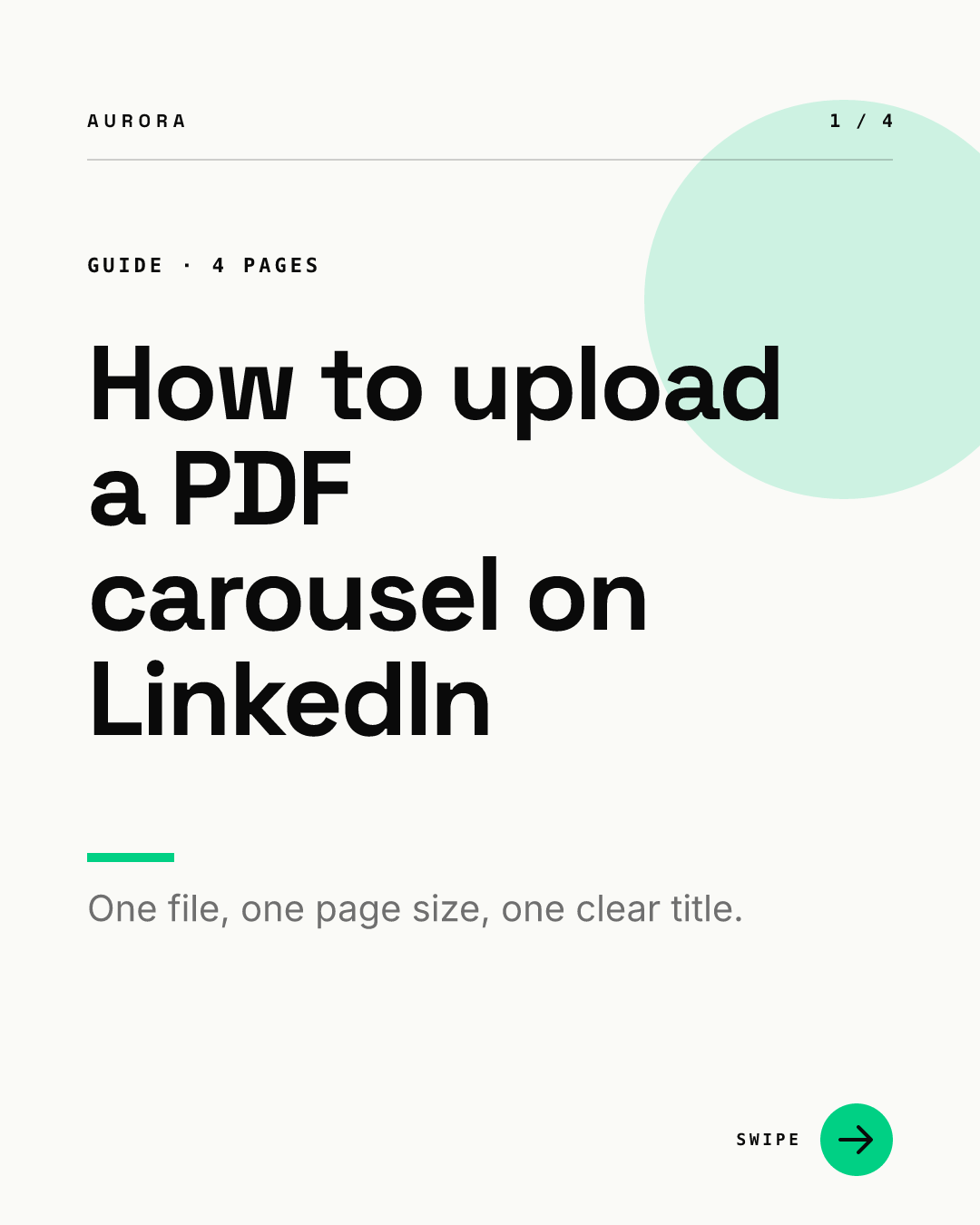
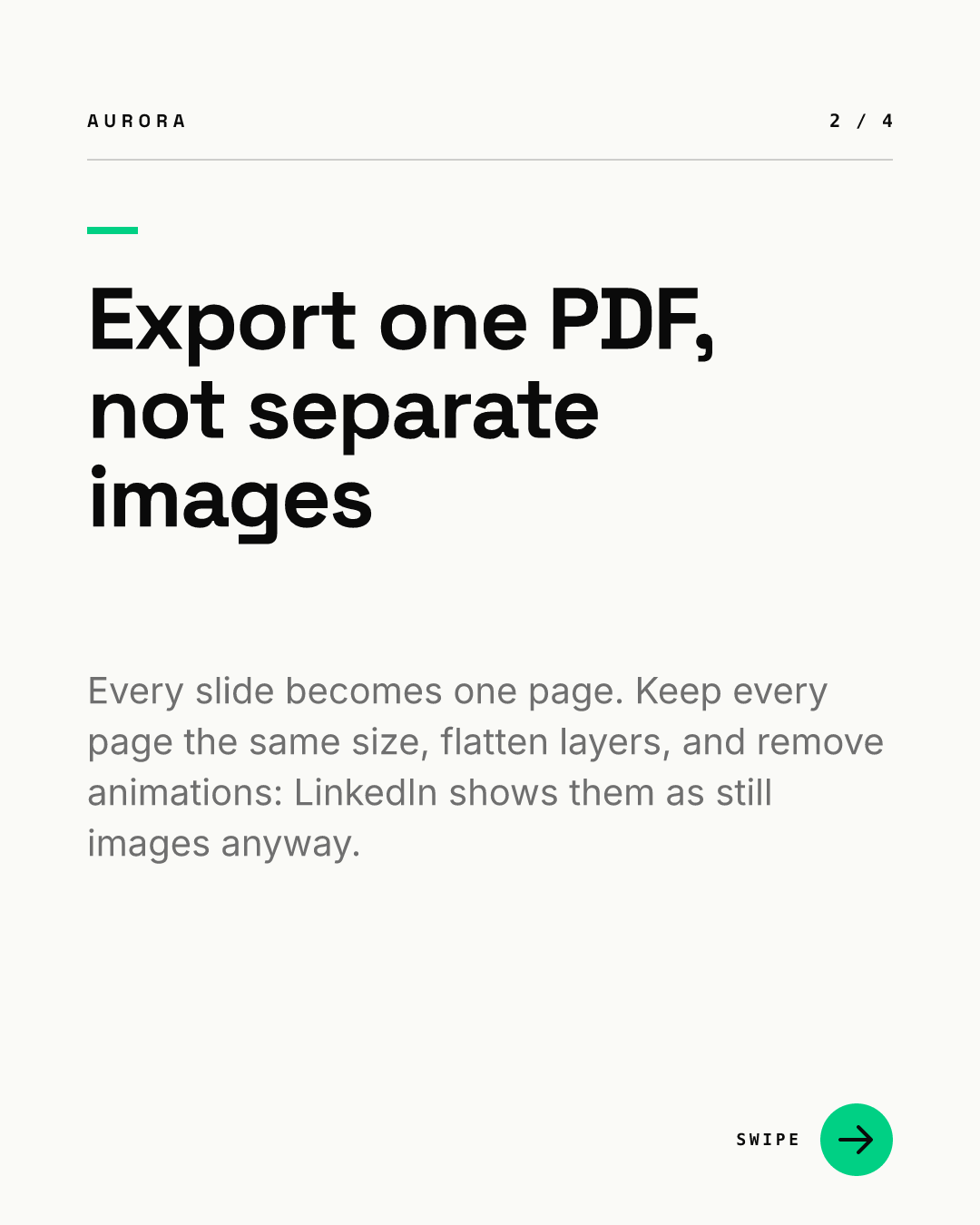
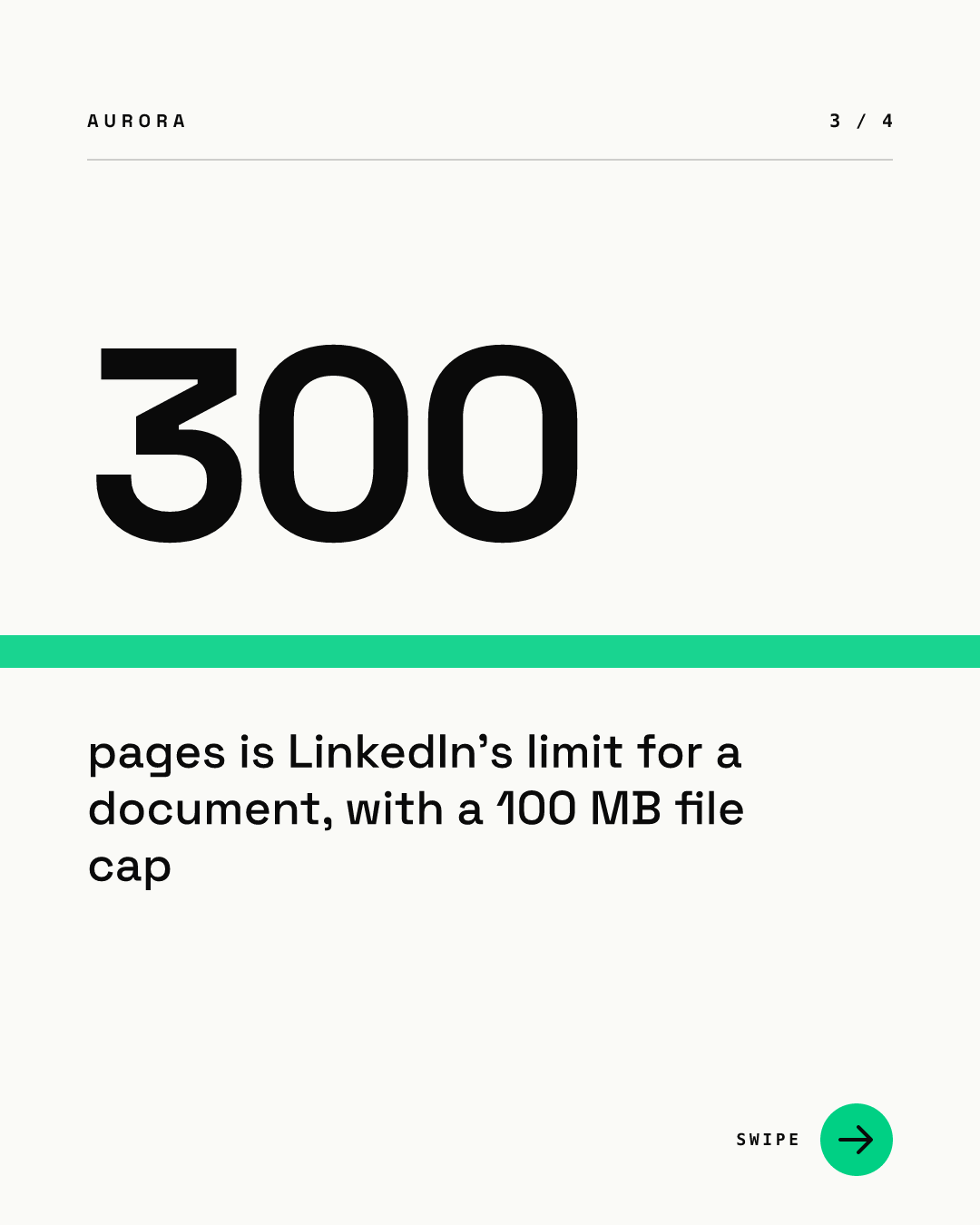
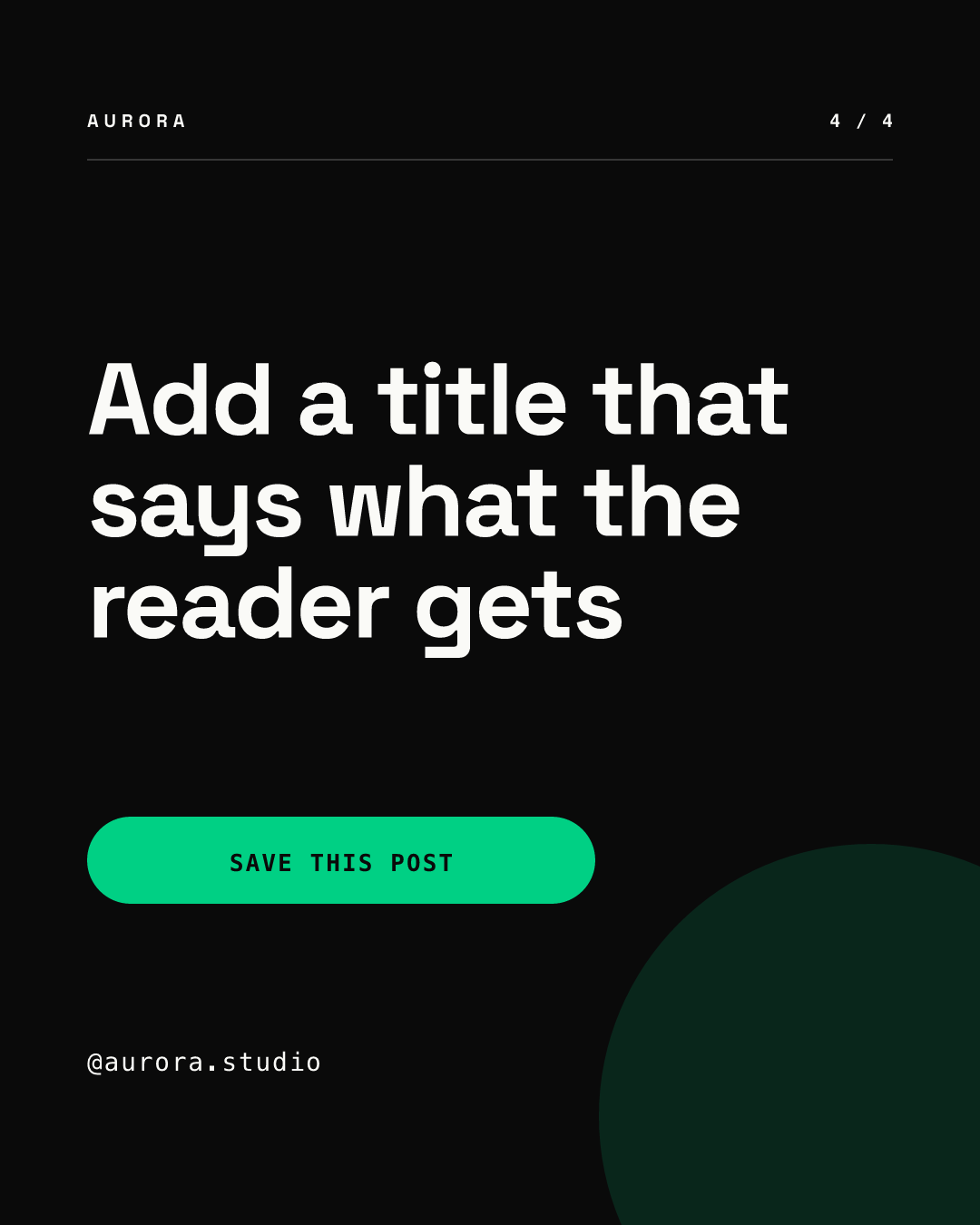
Achten Sie darauf, was die letzte Seite weglässt: den Wischpfeil. Eine Schlussseite, auf der immer noch „wischen" steht, schickt Leute auf die Suche nach einer Seite, die nicht existiert.
Was sollten Titel und Beschreibung sagen?
LinkedIn bittet um einen beschreibenden Titel, und der Titel ist die Beschriftung, die Leute am Dokument sehen. Unsere Empfehlung ist, daraus in einfachen Worten das Versprechen des Karussells zu machen, etwa „7 Prüfungen, bevor ein Beitrag live geht", und keinen Dateinamen wie „Q4_deck_v3_final".
Die Beschreibung ist der einzige Teil, den Sie später bearbeiten können, also gehört alles Zeitabhängige dorthin: Daten, Links, Veranstaltungsdetails und die Quelle jeder Zahl auf den Folien. Halten Sie die erste Zeile der Beschreibung anders als die Überschrift des Covers, damit beide zusammenwirken, statt sich zu wiederholen.
Wie halten Sie jedes Karussell einheitlich?
Das Hochladen ist der einfache Teil. Der langsame Teil ist, jedes Mal 7 bis 10 zusammenpassende Seiten zu bauen, ohne dass Schriften, Ränder und Seitenformate auseinanderdriften. Eine gesperrte Vorlage behebt das: Layout, Schriften und Farben bleiben fest, und wer schreibt, füllt nur den Text für jede Folie aus. Wie sich ein vorlagenbasierter Foliensatz verhält, sehen Sie in unserer Live-Demo.
Bevor Sie das nächste bauen, helfen zwei begleitende Leitfäden: wie viele Folien ein LinkedIn-Karussell haben sollte und 10 Muster für die Cover-Folie für die Seite, die entscheidet, ob überhaupt jemand wischt. Unser älterer Leitfaden zu LinkedIn-Karussells behandelt Inhaltsformate für B2B-Teams.
Was sollten Sie prüfen, bevor Sie auf Post klicken?
- Ein PDF, Seiten in der richtigen Reihenfolge, alle Seiten im selben Format.
- Ebenen reduziert, Schriften eingebettet, keine Animation, auf die Sie angewiesen sind.
- Keine versteckten Notizen oder Kommentare in der Datei, da jeder sie herunterladen kann.
- Keine Links in den Folien, die Leute anklicken sollen; Links gehören in die Beschreibung.
- Datei deutlich unter 100 MB und 300 Seiten.
- Ein Titel, der sagt, was der Leser bekommt.
- Eine Beschreibung, die Kontext ergänzt, den das Cover nicht wiederholt.
- Die letzte Seite hat einen klaren nächsten Schritt und keinen Wischpfeil.
FAQ
Wie veröffentliche ich ein Karussell auf LinkedIn?
Exportieren Sie Ihre Folien als ein PDF, wählen Sie dann Start a post, öffnen Sie More, wählen Sie die Dokument-Option, wählen Sie die Datei aus, fügen Sie einen Titel hinzu und veröffentlichen Sie. LinkedIn zeigt die Seiten als durchblätterbares Dokument an.
Wie groß darf ein Dokument-Beitrag auf LinkedIn maximal sein?
LinkedIn erlaubt bis zu 100 MB und 300 Seiten pro Dokument im Format PDF, PPT, PPTX, DOC oder DOCX. Die Seite zu unterstützten Mediendateitypen nennt außerdem eine Grenze von einer Million Wörtern.
Kann ich ein PDF-Karussell auf LinkedIn nach dem Veröffentlichen bearbeiten?
Nein. LinkedIn lässt Sie die Beschreibung des Beitrags bearbeiten oder den Beitrag löschen, aber nicht das Dokument selbst. Um einen Tippfehler auf einer Folie zu beheben, löschen Sie den Beitrag und laden eine korrigierte Datei hoch.
Welches Seitenformat sollte ein PDF-Karussell auf LinkedIn haben?
LinkedIn veröffentlicht kein empfohlenes Format für organische Dokument-Beiträge, nur dass alle Seiten gleich groß sein müssen. Unsere Empfehlung ist 1080 x 1350 px (4:5) zum Lesen am Smartphone.
Warum sieht mein LinkedIn-Karussell unscharf oder fehlerhaft aus?
Die üblichen Ursachen sind gemischte Seitenformate, nicht reduzierte Ebenen oder Animationen. LinkedIn bittet Sie, mehrschichtige PDFs zu reduzieren, alle Seiten auf ein Format zu bringen und damit zu rechnen, dass Animationen als Standbilder erscheinen.