如何在 LinkedIn 上传 PDF 轮播(文档帖子)
要在 LinkedIn 发布轮播帖,请把幻灯片导出为一个 PDF 并作为文档上传:文件最大 100 MB、最多 300 页,所有页面尺寸一致,并配上一个清晰的标题。本文讲解桌面端和手机端的上传步骤、LinkedIn 公布的文件规则,以及我们使用的导出设置,确保轮播不会模糊或页序错乱。
要在 LinkedIn 发布轮播帖,请把所有幻灯片导出为一个 PDF,并作为文档帖子上传:点击 Start a post,打开 More,选择文档选项,选中文件,为它填写标题,然后发布。LinkedIn 接受 PDF、PPT、PPTX、DOC 和 DOCX 文件,最大 100 MB、最多 300 页,前提是所有页面尺寸一致。
本指南涵盖桌面端和手机端的操作步骤、LinkedIn 公布的文件规则,以及我们使用的导出设置,确保轮播上传后不会模糊或页序错乱。平台事实来自 LinkedIn 帮助中心,于 2026 年 10 月 5 日核对。凡是标注为"我们的建议"的内容,都是我们的判断,而不是 LinkedIn 的规则。
什么是 LinkedIn PDF 轮播?
LinkedIn 自然流量帖子中的"轮播"其实就是文档帖子。你上传一个文件,LinkedIn 把它的每一页显示为幻灯片,读者可以滑动或点击翻页。翻页行为来自文档格式本身,而不是某个专门的轮播设置。
这与轮播广告不同:轮播广告是付费格式,在 Campaign Manager 中由多张独立的图片卡片组成。如果你计划投放付费内容,规则会有所不同,我们的 LinkedIn 图片尺寸指南 列出了两者的规格。至于轮播到底是不是合适的格式,请先阅读我们的 LinkedIn 帖子设计中心。
如何在桌面端上传 PDF 轮播?
LinkedIn 的 文档上传帮助页面 为桌面端列出了以下步骤:
- 点击首页顶部的 Start a post。
- 点击 More 图标,然后点击 Add a document 图标。
- 从电脑、Dropbox 或 Google Drive 选择文件。每个帖子只能附加一个文件。
- 输入文档标题并点击 Done。
- 撰写帖子描述。话题标签和 @提及都是可选的。
- 点击 Post。
如何从 LinkedIn 手机应用上传?
同一帮助页面 上的手机端流程顺序相同:
- 点按 Post。
- 点按 More 图标,然后点按 Document。
- 从你的设备或云服务中选择文件,只能选一个文件。
- 添加标题并点按 Next。
- 撰写描述,然后点按 Post。
我们的建议:条件允许时尽量在桌面端上传。这样更容易在发布前检查标题、第一页和描述,而手机的文件选择器很容易让你误选一个旧的导出文件。
LinkedIn 对文档文件有哪些规则?
以下是 LinkedIn 公布的限制。表格把每一条都链接到了它的来源页面。
| 规则 | LinkedIn 的说明 | 来源 |
|---|---|---|
| 文件类型 | PDF、PPT、PPTX、DOC、DOCX | 上传和分享文档 |
| 文件大小 | 最大 100 MB | 上传和分享文档 |
| 页数 | 最多 300 页 | 上传和分享文档 |
| 字数 | 最多一百万字 | 媒体文件类型 |
| 页面尺寸 | 所有页面调整为同一尺寸 | 上传和分享文档 |
| 图层 | 多图层 PDF 必须拼合或合并 | 上传和分享文档 |
| 动画和视频 | 显示为静态图片 | 上传和分享文档 |
| 标题 | 添加一个描述文档内容的标题 | 上传和分享文档 |
| 发布之后 | 描述可以编辑;文档不能 | 上传和分享文档 |
| 下载 | 浏览者可以把文档下载为 PDF | 上传和分享文档 |
其中两条比看起来更重要。因为读者可以下载文件,文件里的所有内容都会一起传播:PPTX 中的演讲者备注、隐藏图层和批注都可能随之带出。而且因为发布后无法替换文件,第 6 页上的一个错字就意味着删除帖子,并失去它已获得的互动。
你的 PDF 应该用什么页面尺寸?
LinkedIn 没有为自然流量的文档帖子公布推荐的页面尺寸。唯一的规则是所有页面共用同一尺寸。文档广告最佳实践页面 列出了 Letter 和 A4 等打印版式,它们更适合报告和白皮书,而不是为手机设计的幻灯片。
我们对社交媒体轮播的建议是 1080 x 1350 px,即 4:5 的竖版页面。它比正方形占据更多手机屏幕,而且与大多数团队已经在 Instagram 上使用的竖版尺寸一致,所以同一套幻灯片可以两边通用。如果你的幻灯片还要用于正方形的信息流帖子,1080 x 1080 的正方形是稳妥的第二选择。
无论选哪种,都不要混用尺寸。竖版文档里夹着一页横版图表,是"页面尺寸必须一致"问题最常见的原因。请把图表放到竖版页面上。
如何导出一个干净的 PDF?
以下步骤是我们基于上述规则给出的建议。
- 导出一个 PDF,而不是多张独立图片。 每张幻灯片按顺序成为一页。上传前在 PDF 阅读器里检查页面顺序。
- 拼合文件。 在大多数设计工具中,"flatten"或"print"的 PDF 导出选项会合并图层。LinkedIn 明确要求这样做。
- 把字体转为轮廓或嵌入字体。 如果导出时缺少某个字体,PDF 会回退到系统字体,版式就会错位。
- 移除动画和视频。 它们会以静态帧的形式出现,所以要有意识地设计好静态状态。
- 不要依赖幻灯片内部的链接。 LinkedIn 的 文档广告规格 指出,文档中的链接只有在会员下载后才能点击,最佳实践页面 也出于同样的原因不建议在文档中放置 CTA。这些页面是针对广告写的;我们对自然流量帖子采取同样的谨慎态度。把链接放到帖子描述里。
- 保持文件轻量。 根据我们的经验,扁平的图形幻灯片远远达不到 100 MB 的上限。接近这个上限的文件通常意味着包含了未压缩的照片。
Chikaboom 会把轮播模板导出为一个多页 PDF,每张幻灯片一页,尺寸与模板一致,因此各页始终匹配。下面每张幻灯片都来自用这种方式、以我们的演示品牌 AURORA 制作的 4 页示例,尺寸为 1080 x 1350 px。
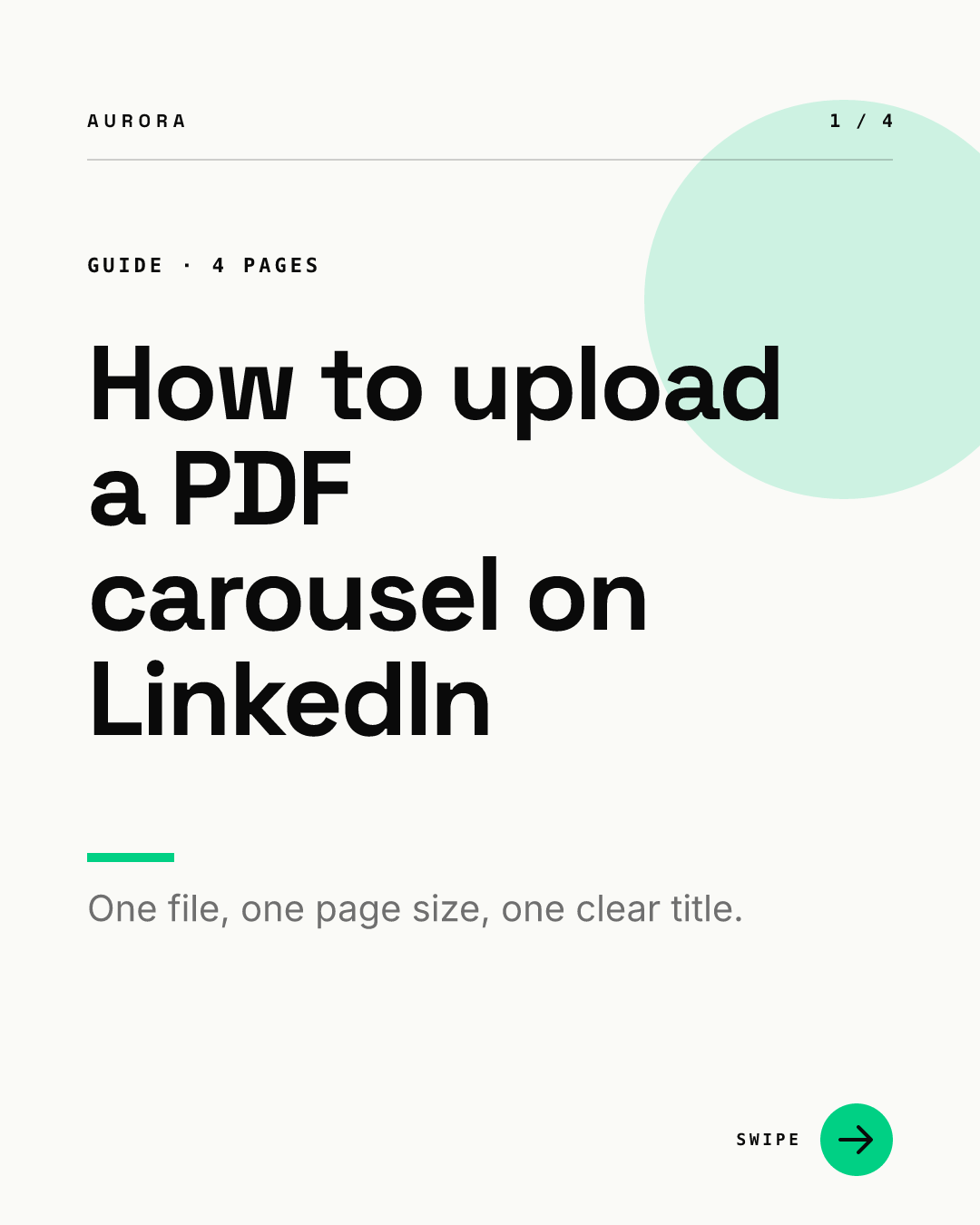
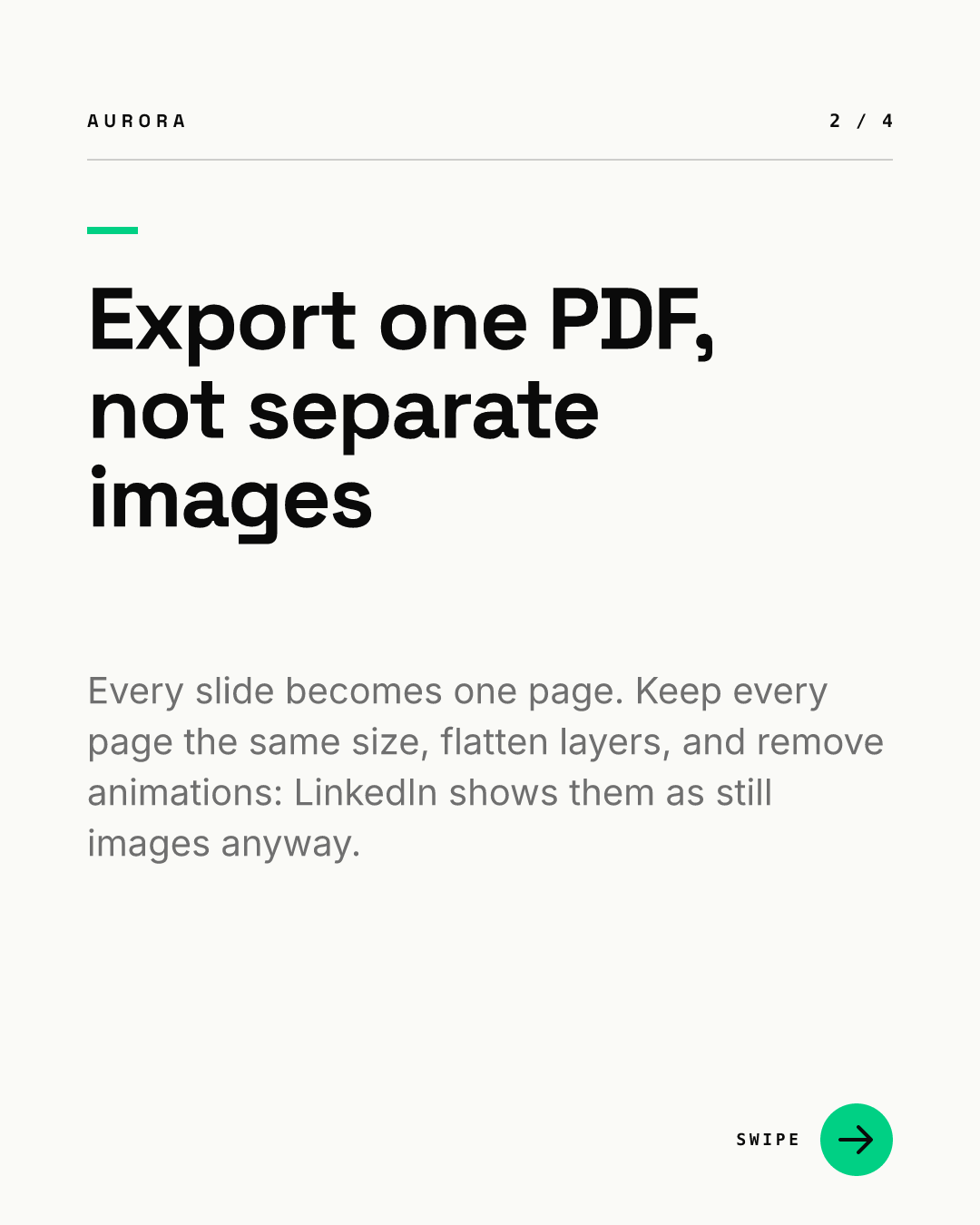
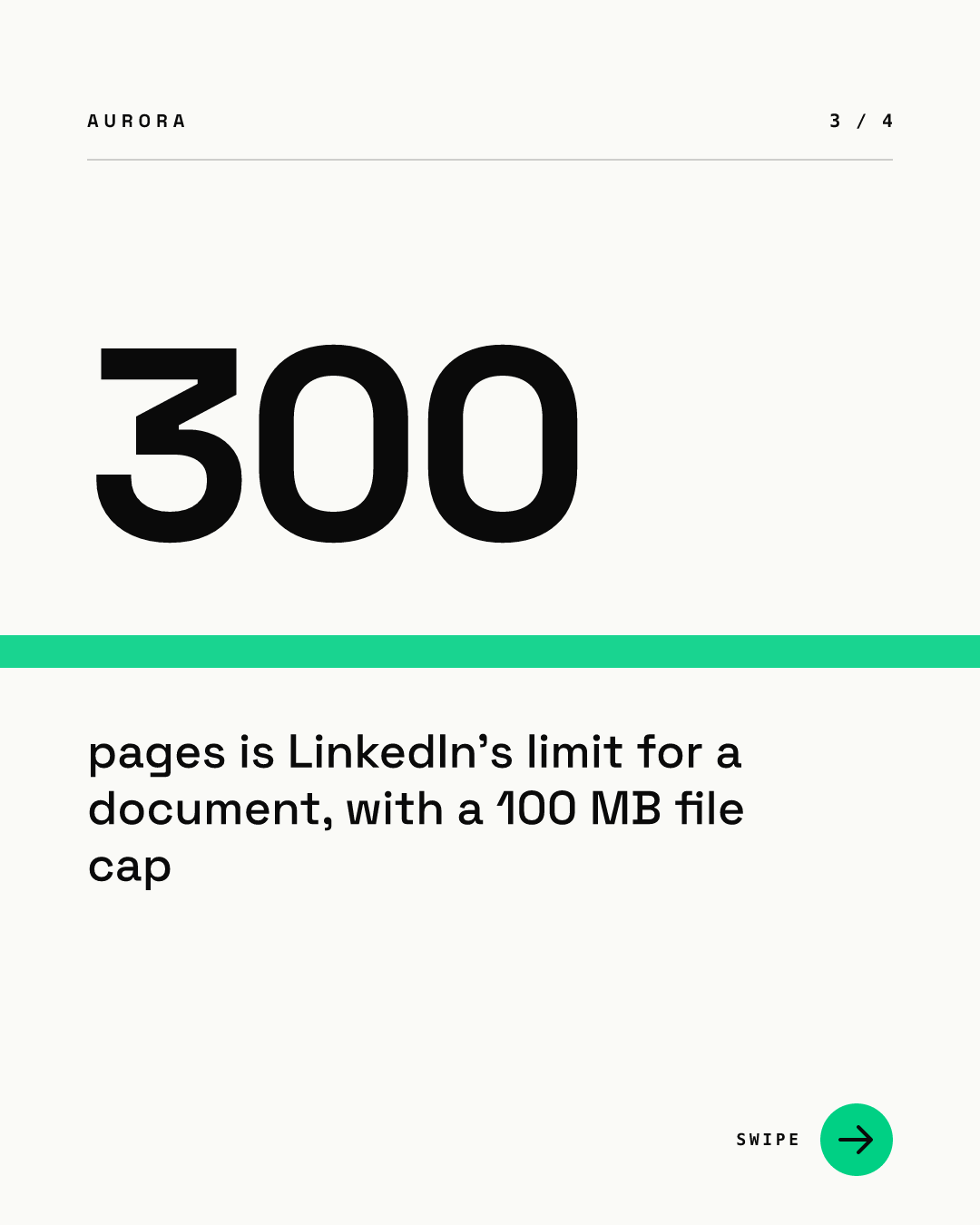
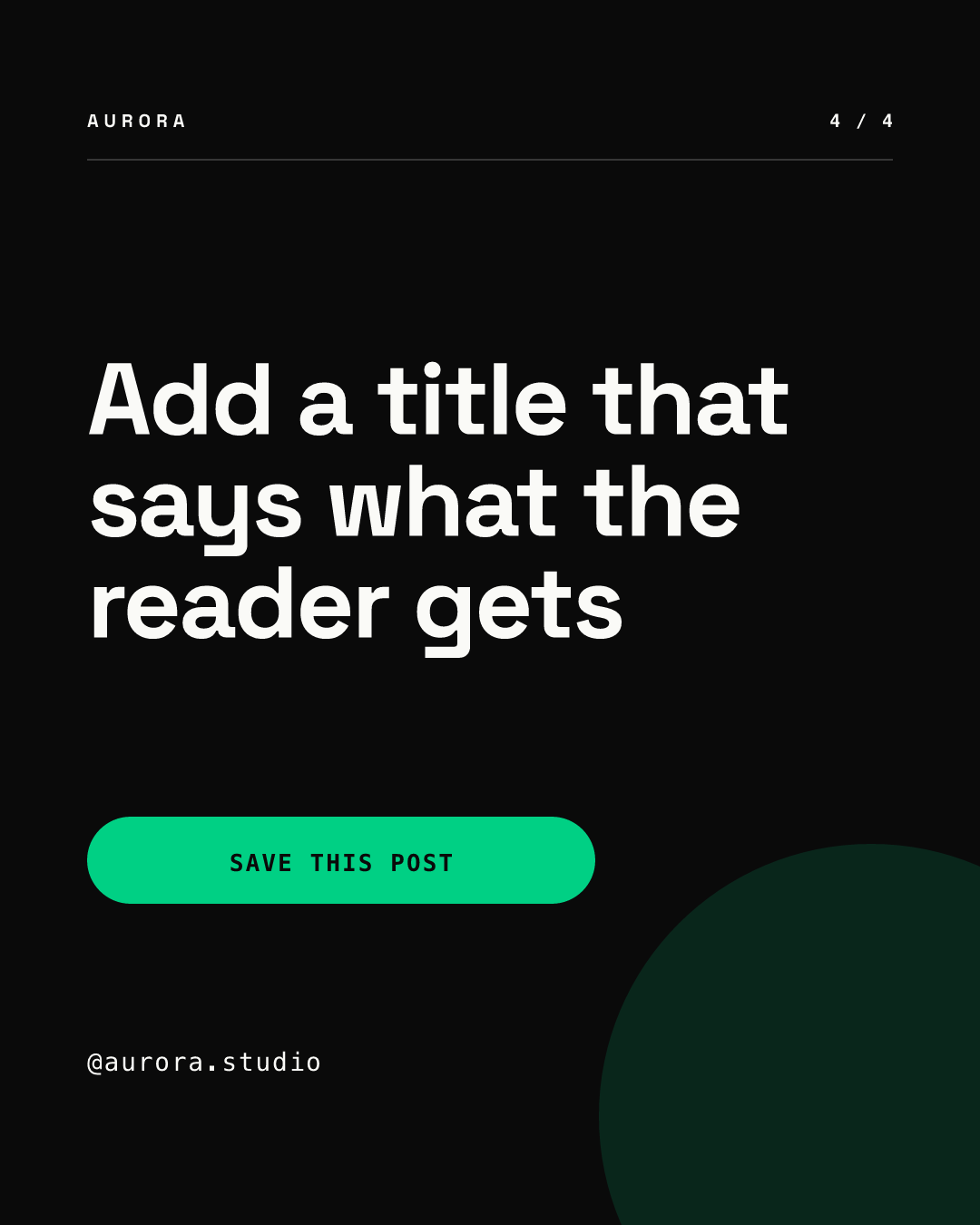
注意最后一页省略了什么:滑动箭头。结尾页如果还写着"继续滑动",会让人去找一个并不存在的页面。
标题和描述应该写什么?
LinkedIn 要求一个描述性的标题,而标题就是人们在文档上看到的标签。我们的建议是用平实的语言把它写成这组轮播的承诺,比如"帖子上线前的 7 项检查",而不是"Q4_deck_v3_final"这样的文件名。
描述是唯一可以事后编辑的部分,所以把所有有时效性的内容都放在这里:日期、链接、活动详情,以及幻灯片中每个数字的来源。描述的第一行要和封面标题不同,让两者相互配合而不是互相重复。
如何让每一组轮播都保持一致?
上传是简单的部分。费时的部分是每次都要做出 7 到 10 页风格统一的页面,还不能让字体、边距和页面尺寸跑偏。锁定的模板可以解决这个问题:版式、字体和颜色固定不变,撰写者只需填入每页的文字。你可以在我们的 在线演示 中看看模板驱动的幻灯片是什么样子。
在制作下一组之前,有两篇配套指南可以参考:LinkedIn 轮播应该有多少页,以及 10 种封面页模式,封面页决定了有没有人会往下滑。我们早期的 LinkedIn 轮播指南 介绍了面向 B2B 团队的内容形式。
点击 Post 之前应该检查什么?
- 一个 PDF,页面顺序正确,所有页面尺寸一致。
- 图层已拼合,字体已嵌入,没有你所依赖的动画。
- 文件中没有隐藏的备注或批注,因为任何人都能下载它。
- 幻灯片里没有需要读者点击的链接;链接放在描述里。
- 文件远低于 100 MB 和 300 页的上限。
- 标题说明读者能得到什么。
- 描述补充封面没有重复的背景信息。
- 最后一页有明确的下一步,并且没有滑动箭头。
常见问题
如何在 LinkedIn 发布轮播帖?
把幻灯片导出为一个 PDF,然后选择 Start a post,打开 More,选择文档选项,选中文件,添加标题并发布。LinkedIn 会把各页显示为可以左右滑动的文档。
LinkedIn 文档帖子的最大尺寸是多少?
LinkedIn 允许每个文档最大 100 MB、最多 300 页,格式可以是 PDF、PPT、PPTX、DOC 或 DOCX。其媒体文件类型页面还列出了一百万字的上限。
发布后还能编辑 LinkedIn 的 PDF 轮播吗?
不能。LinkedIn 允许你编辑帖子描述或删除帖子,但不能修改文档本身。要修正某一页上的错字,需要删除帖子并重新上传修正后的文件。
LinkedIn 的 PDF 轮播应该用什么页面尺寸?
LinkedIn 没有为自然流量的文档帖子公布推荐尺寸,只要求所有页面尺寸一致。我们的建议是 1080 x 1350 px(4:5),便于在手机上阅读。
为什么我的 LinkedIn 轮播看起来模糊或错乱?
常见原因是页面尺寸不一致、图层未拼合或含有动画。LinkedIn 要求拼合多图层 PDF,把所有页面调整为同一尺寸,并预期动画会显示为静态图片。