Nahtlose Instagram-Karussells: So funktioniert der Panorama-Trick
Ein nahtloses Instagram-Karussell ist eine breite Leinwand in gleichen Slides: Drei Slides mit 1080 x 1350 px entstehen aus 3240 x 1350 px, alle 1080 px geschnitten.
Ein nahtloses Instagram-Karussell ist ein breites Bild, in gleiche Slides geschnitten, sodass das Bild beim Wischen weiterläuft. Bei N Slides mit 1080 x 1350 px gestalten Sie auf einer Leinwand von 1080N x 1350 px (3240 x 1350 px für drei Slides) und exportieren sie als N Ausschnitte mit je 1080 px, die in der richtigen Reihenfolge hochgeladen werden.
Instagram hat keine Panorama-Funktion; der Effekt entsteht allein dadurch, wie Sie die Datei schneiden. Die folgenden Plattformangaben verlinken auf die eigenen Seiten von Instagram und Meta, geprüft am 5. Oktober 2026. Die Rechnung und die Layoutregeln stammen von uns. Für das große Ganze des Karussell-Designs beginnen Sie mit unserem Leitfaden zum Instagram-Karussell-Design.
Wie funktioniert der Panorama-Trick?
Instagram zeigt jeweils einen Slide und lässt die Menschen zum nächsten wischen. Wenn der rechte Rand von Slide 1 Pixel für Pixel zum linken Rand von Slide 2 passt, liest das Auge beide als ein durchgehendes Bild.
Zwei Regeln aus der Hilfeseite zu Karussells von Instagram machen das möglich und begrenzen es zugleich:
- Ein Beitrag fasst bis zu 20 Fotos und Videos.
- Die gewählte Ausrichtung gilt für jedes Element im Beitrag. Sie können keinen quadratischen Slide mit einem Hochformat-Slide mischen.
Deshalb muss jeder Ausschnitt exakt gleich groß sein. Weicht einer auch nur um wenige Pixel ab, passen die Ränder nicht mehr zusammen.
Die Forschung zu mobilen Karussells der Nielsen Norman Group erklärt, warum der Trick als Gestaltungshinweis funktioniert: Inhalte, die sichtbar über den Bildschirmrand hinausgehen, signalisieren, dass es mehr zu sehen gibt, und NN/g stuft das als stärkeren Hinweis ein als die Punktereihe unter einem Karussell.
Welche Leinwandgröße brauchen Sie?
Multiplizieren Sie die Slide-Breite mit der Anzahl der Slides und behalten Sie die Höhe. Laut ihrer Seite zur Bildauflösung behält Instagram Fotos bis 1.080 px Breite und zwischen 1,91:1 und 3:4 in voller Qualität, daher sollte jeder Ausschnitt exakt 1.080 px breit sein.
| Slides | Leinwand bei 4:5 (1350 px hoch) | Leinwand bei 3:4 (1440 px hoch) | Leinwand bei 1:1 (1080 px hoch) | Schnitt bei (px von links) |
|---|---|---|---|---|
| 2 | 2160 x 1350 | 2160 x 1440 | 2160 x 1080 | 1080 |
| 3 | 3240 x 1350 | 3240 x 1440 | 3240 x 1080 | 1080, 2160 |
| 4 | 4320 x 1350 | 4320 x 1440 | 4320 x 1080 | 1080, 2160, 3240 |
| 5 | 5400 x 1350 | 5400 x 1440 | 5400 x 1080 | alle 1080 |
| 6 | 6480 x 1350 | 6480 x 1440 | 6480 x 1080 | alle 1080 |
| 10 | 10800 x 1350 | 10800 x 1440 | 10800 x 1080 | alle 1080 |
| 20 (das Limit) | 21600 x 1350 | 21600 x 1440 | 21600 x 1080 | alle 1080 |
Die allgemeine Regel: Slide k (ab 1 gezählt) deckt die Pixel von 1080 x (k minus 1) bis 1080 x k ab. Slide 2 jedes Panoramas liegt immer bei x = 1080 bis 2160.
Wir empfehlen für die meisten Marken 4:5. Das ist auch die Form, die wir für normale Karussells vorschlagen, sodass Ihr Panorama und Ihre anderen Beiträge dieselbe Vorlagengröße teilen.
Wie sieht ein gutes Panorama aus?
Unten sehen Sie eine Leinwand mit 3240 x 1350 px, gerendert aus unserer Demo-Marke AURORA. Die gestrichelten Linien markieren, wo die Leinwand in drei Slides mit je 1080 px geschnitten wird.
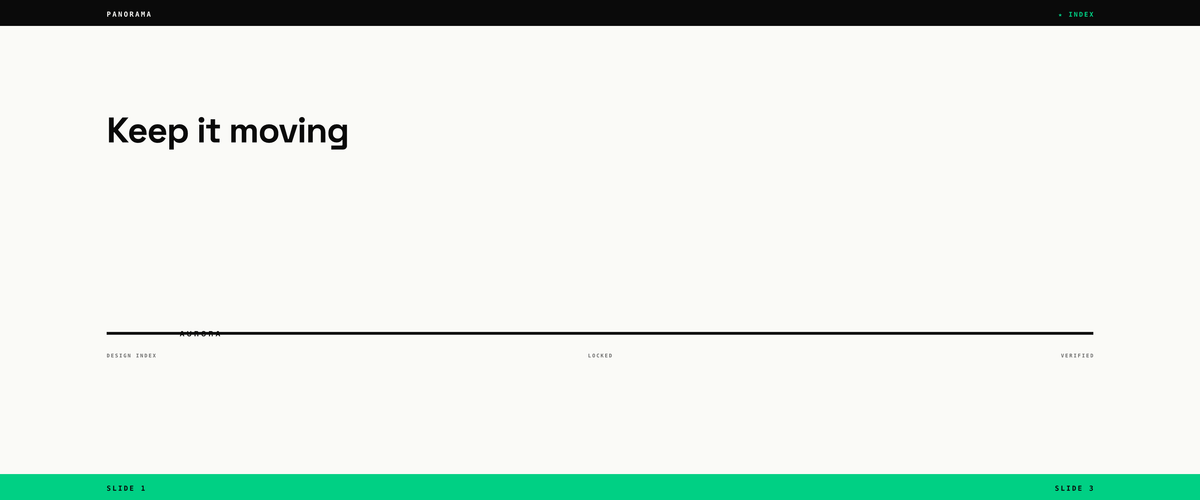
Was es funktionieren lässt: Der obere Balken, der untere Balken und die mittlere Linie überqueren jeden Schnitt, sodass sich das Wischen durchgehend anfühlt. Die Überschrift, das Label und jedes kleine Fußzeilenwort liegen vollständig innerhalb eines Ausschnitts, sodass kein Wort jemals zwischen zwei Slides geteilt wird.
Was geht schief, wenn Text einen Schnitt überquert?
Hier ist dieselbe Leinwandgröße mit einem Layout, das nicht für das Zerschneiden geplant war.
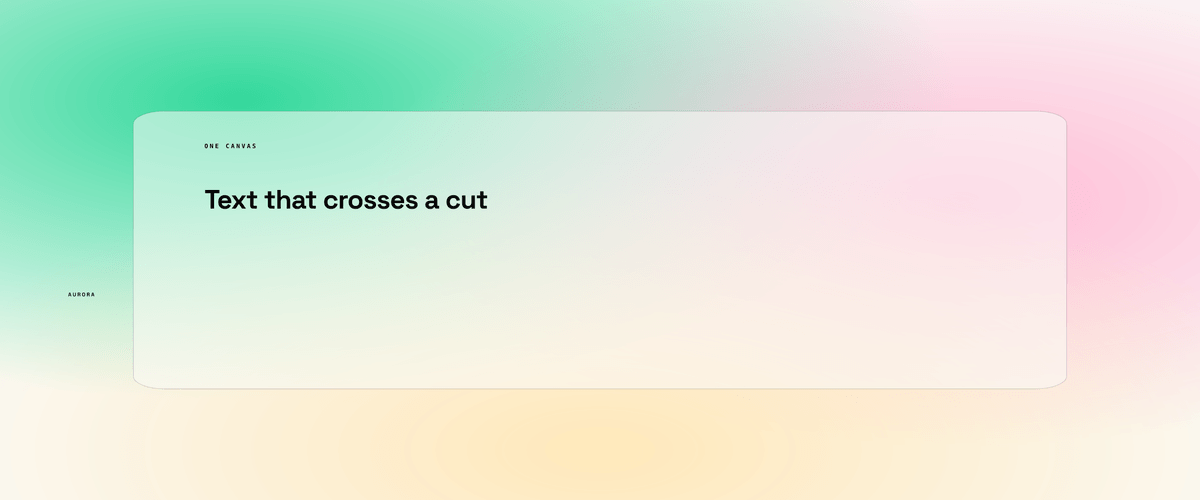
Der Verlaufshintergrund ist ein gutes Panorama-Element, da er über beide Schnitte fließt. Die Überschrift ist es nicht: Nach dem Schnitt endet Slide 1 mitten im Satz und Slide 2 beginnt mit einem halben Wort. Die Karte hat dasselbe Problem, denn ihre Ränder landen auf verschiedenen Slides.
Welche Elemente sollten einen Schnitt überqueren?
| Element | Schnitt überqueren? | Warum (unsere Empfehlung) |
|---|---|---|
| Hintergrundfarbe, Verlauf, Textur | Ja | Sie lässt die Slides verbunden wirken |
| Linien, Balken, Pfeile, Pfade | Ja | Sie führen das Auge zum nächsten Slide |
| Große Formen oder Produktfotos | Ja, mit Bedacht | In Ordnung, wenn der Teil auf jedem Slide allein noch Sinn ergibt |
| Überschriften und Fließtext | Nein | Ein getrenntes Wort ist schwer lesbar und wirkt wie ein Fehler |
| Logo | Nein | Halten Sie es ganz auf dem ersten oder letzten Slide |
| Gesichter | Nein | Ein halbiertes Gesicht wirkt auf dem eigenen Slide schlecht |
Als Faustregel halten Sie jedes Wort mindestens 96 px von jeder Schnittlinie entfernt. Das ist der seitliche Rand, den unsere eigenen Karussell-Vorlagen verwenden, und er lässt Spielraum, falls der Bildschirm der Betrachterin oder des Betrachters einen Streifen des nächsten Slides zeigt. Wie sich diese festen Textfelder verhalten, sehen Sie in unserer Live-Demo.
Wie bauen und posten Sie ein nahtloses Karussell?
- Wählen Sie Slide-Anzahl und Form und legen Sie dann die Leinwand anhand der Tabelle oben fest.
- Ziehen Sie Hilfslinien bei jedem Vielfachen von 1.080 px, plus einen Rand von 96 px auf jeder Seite jeder Hilfslinie.
- Gestalten Sie zuerst Hintergrund und verbindende Elemente über die volle Breite.
- Platzieren Sie Text und Logos nur innerhalb einzelner Ausschnitte.
- Exportieren Sie jeden 1.080-px-Ausschnitt als eigene Datei, nummeriert mit 01, 02, 03, damit die Reihenfolge klar ist.
- Laden Sie alle Ausschnitte der Reihe nach in einem Beitrag hoch und prüfen Sie die Vorschau, bevor Sie teilen.
Wenn die Reihenfolge nicht stimmt, sagt die Hilfeseite von Instagram, dass Sie die Elemente nach dem Posten umsortieren können. Einem veröffentlichten Karussell lässt sich allerdings kein neuer Ausschnitt hinzufügen, ein fehlender Ausschnitt bedeutet also erneutes Posten.
Wie sieht ein Panorama in Ihrem Profilraster aus?
Im Raster erscheint nur Slide 1, und Instagram zeigt ihn mit einem kleinen Karussell-Symbol. Damit ist Slide 1 Ihre Rasterkachel und muss allein funktionieren. Bei unserer Prüfung des Profilrasters am 5. Oktober 2026 waren die Kacheln 3:4, was einen 4:5-Ausschnitt auf jeder Seite um etwa 34 px beschneidet. Unser Leitfaden zur Rasterplanung zeigt das Maß und wie Sie darum herum planen.
Sollten Sie ein Panorama für eine Anzeige verwenden?
Unsere Empfehlung ist nein. Die Spezifikationen für Karussell-Anzeigen von Meta sagen, dass das Auslieferungssystem zuerst die Karte zeigen kann, auf die eine Person am wahrscheinlichsten reagiert, und dabei die Gesamtreihenfolge der Karten beibehält. Beginnt das Panorama bei Slide 3, ergibt das Bild keinen Sinn mehr. Anzeigen sind außerdem auf 2 bis 10 Karten begrenzt, mit 4:5 für reine Bild-Karussells.
Gestalten Sie für Anzeigen jede Karte so, dass sie für sich allein steht. Für organische Beiträge ist ein Panorama aus 3 bis 6 Slides unser empfohlener Bereich: lang genug, um sich wie eine Enthüllung anzufühlen, kurz genug, damit die Leute das Ende erreichen.
Panorama-Checkliste
- Die Leinwandbreite beträgt exakt 1.080 x Anzahl der Slides.
- Alle Ausschnitte haben dieselbe Höhe und teilen damit eine Ausrichtung.
- Hintergründe und Linien überqueren die Schnitte; Wörter, Logos und Gesichter nicht.
- Jedes Wort sitzt mindestens 96 px von einer Schnittlinie entfernt.
- Slide 1 funktioniert allein als Rasterkachel.
- Die Dateien sind in der Reihenfolge des Hochladens nummeriert.
Möchten Sie die statischen Slides im selben Set erstellen? Die gesamte Bandbreite der Feed-Formate finden Sie unter Instagram-Beitragsgrößen, und wie Sie einen Panorama-Ausschnitt als Teaser wiederverwenden, zeigen unsere Story-Vorlagen für Marken.
FAQ
Welche Leinwandgröße brauche ich für ein nahtloses Instagram-Karussell?
Multiplizieren Sie die Slide-Breite mit der Anzahl der Slides und behalten Sie die Höhe bei. Bei 4:5-Slides sind das 1080 x N mal 1350 px, also brauchen 3 Slides 3240 x 1350 px und 5 Slides 5400 x 1350 px.
Wie viele Slides kann ein Panorama-Karussell haben?
Instagram erlaubt bis zu 20 Fotos und Videos in einem Beitrag, das breiteste organische Panorama hat also 20 Slides, bei 4:5 also 21.600 x 1350 px. Wir empfehlen 3 bis 6 Slides, weil der Effekt am Anfang des Wischens am stärksten ist.
Warum sieht mein Panorama nach dem Posten verschoben aus?
Meist hat ein Ausschnitt eine andere Größe, die Ausschnitte wurden in falscher Reihenfolge hochgeladen, oder Instagram hat sie auf eine andere Ausrichtung zugeschnitten. Alle Slides eines Beitrags haben dieselbe Ausrichtung, exportieren Sie deshalb alle Ausschnitte in exakt derselben Größe.
Kann ich ein nahtloses Karussell als Anzeige verwenden?
Das ist riskant. Laut Werbeleitfaden von Meta können Karussell-Anzeigen zuerst die Karte zeigen, auf die eine Person am wahrscheinlichsten reagiert, was ein durchgehendes Bild zerreißen kann. Wir empfehlen, dass jede Anzeigenkarte für sich allein funktioniert.